
Jeśli posiadasz kilka domen i chcesz, aby wiadomości wysyłane na adresy takie jak biuro@twojadomena.pl oraz biuro@twojadomena-dodatkowa.pl trafiały do tego samego folderu, możesz wykorzystać funkcję Wskaźników domen (Domain Pointers) w panelu DirectAdmin.
Krok 1: Przygotowanie skrzynki głównej
Zanim dodasz wskaźniki, musisz posiadać aktywną skrzynkę na swojej głównej domenie.
Zaloguj się do panelu DirectAdmin.
Wybierz swoją domenę główną (np. twojadomena.pl).
Przejdź do sekcji Zarządzanie E-mail -> Konta e-mail.
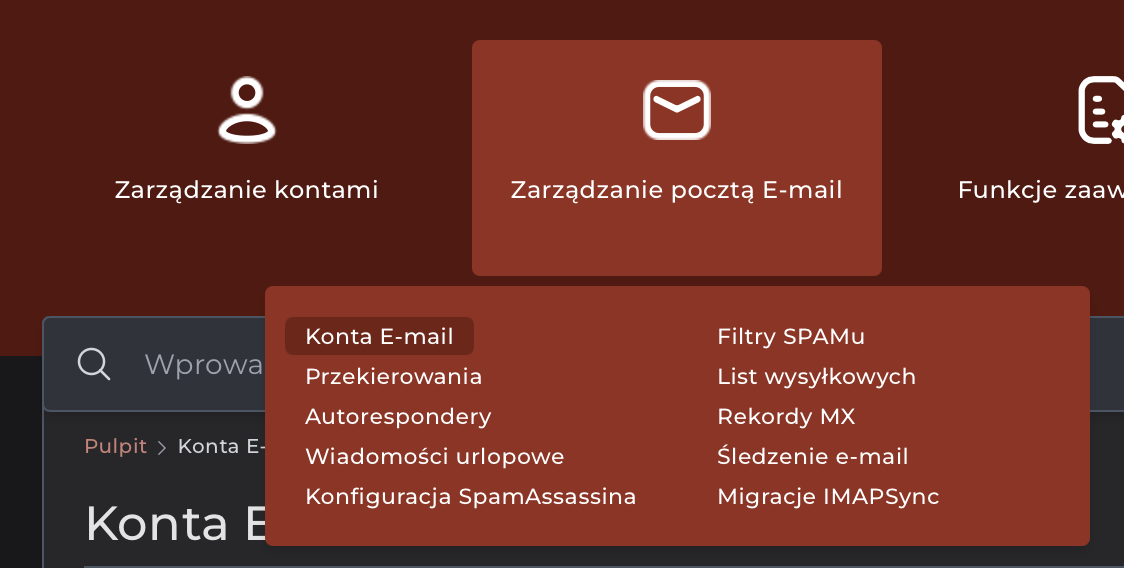
Kliknij Utwórz konto i załóż skrzynkę (np. kontakt@twojadomena.pl).
Krok 2: Konfiguracja wskaźnika (Alias)
Teraz sprawimy, by inne domeny kierowały pocztę do tej samej skrzynki.
W pulpicie głównym DirectAdmin upewnij się, że nadal masz wybraną domenę główną.
Wejdź w sekcję Zarządzanie kontami -> Wskaźniki domen (Domain Pointers).
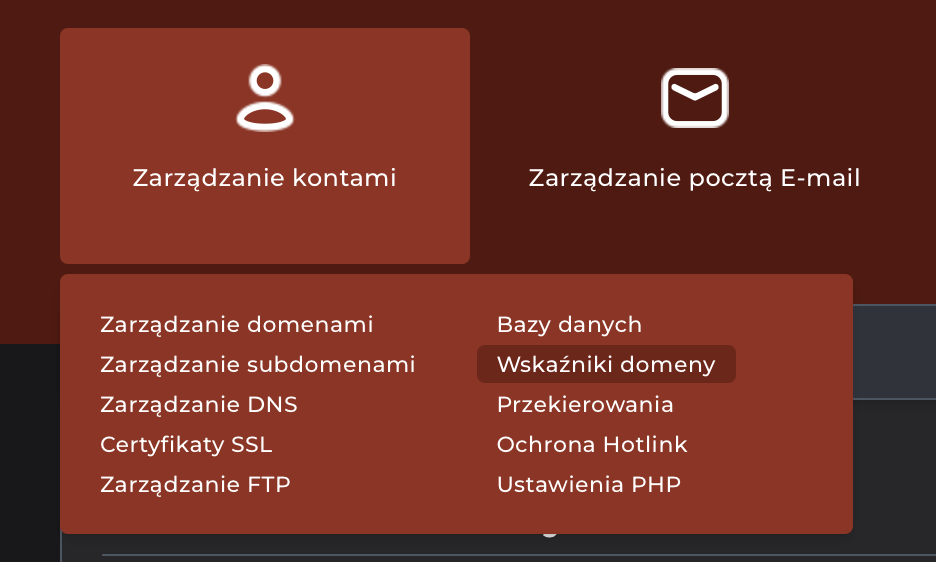
W polu Domena wpisz nazwę swojej dodatkowej domeny (np. twojadomena-dodatkowa.pl).
Ważne: Upewnij się, że opcja Utwórz jako alias (Create as an Alias) jest zaznaczona.
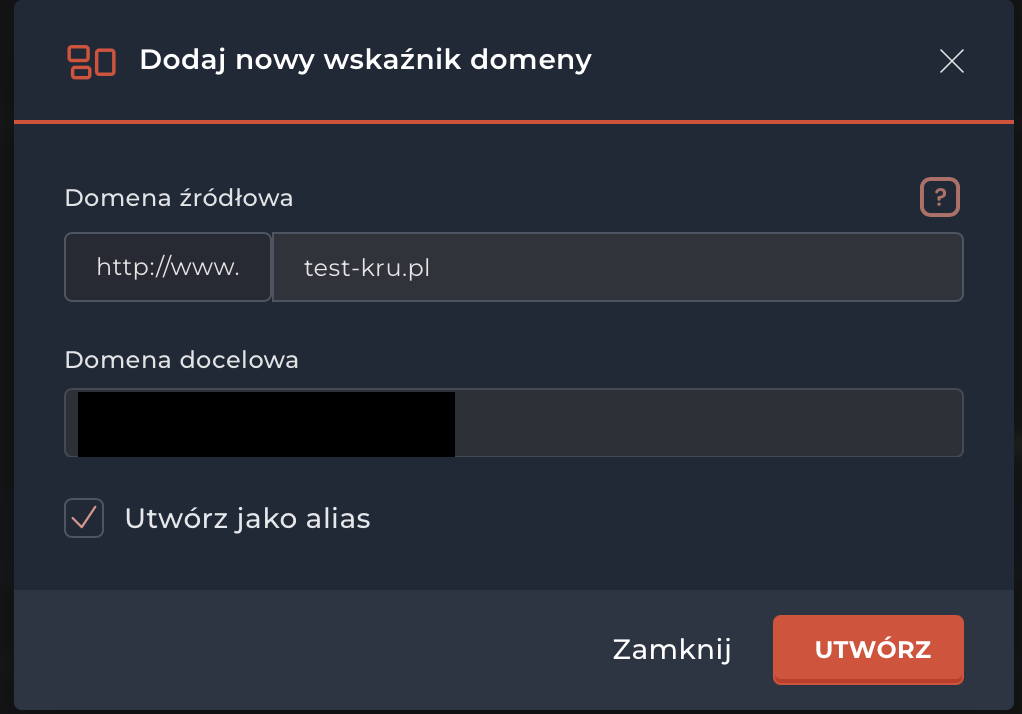
Kliknij przycisk Dodaj.
Jak to działa w praktyce?
Wspólna skrzynka: Wszystkie maile wysłane na oba adresy (z końcówką podstawową i dodatkową) trafią do tej samej skrzynki odbiorczej.
Logowanie: Do Webmaila możesz logować się dowolnym z tych adresów, używając tego samego hasła, które zostało nadane skrzynce głównej.
Wysyłanie (Tożsamości): W programach pocztowych (np. Outlook, Thunderbird) lub w Roundcube możesz dodać tzw. "Tożsamości". Pozwoli Ci to przy wysyłaniu maila wybrać, który adres ma widzieć odbiorca.
Wymagania techniczne: Aby konfiguracja działała poprawnie, dodatkowe domeny muszą być skierowane na te same serwery DNS (rekordy NS), na których znajduje się domena główna.