
Chcesz wysyłać profesjonalne newslettery z MailerLite, ale system prosi Cię o weryfikację domeny? To standardowa i bardzo ważna procedura (uwierzytelnianie DKIM i SPF). Dzięki niej serwery pocztowe (np. Gmail, Onet, WP) wiedzą, że to naprawdę Ty wysyłasz wiadomości, a Twój newsletter nie trafi do folderu SPAM.
Aby to zrobić, musisz dodać wpisy (rekordy) w strefie DNS swojej domeny w Panelu Zarządzania.
Krok 1: Pobierz rekordy z panelu MailerLite
Zanim zaczniesz cokolwiek zmieniać na hostingu, musisz wiedzieć, co dodać.
Zaloguj się do swojego konta w MailerLite.
Przejdź do Account settings (Ustawienia konta) -> zakładka Domains (Domeny).
Przy swojej domenie kliknij przycisk Authenticate (Uwierzytelnij).
Zobaczysz tabelę z rekordami SPF oraz CNAME. Zostaw tę kartę przeglądarki otwartą – będziesz z niej kopiować wartości.
Krok 2: Przejdź do Zarządzania DNS
Teraz przenosimy się na Twój serwer, aby dodać te rekordy.
Zaloguj się do swojego Panelu Zarządzania.
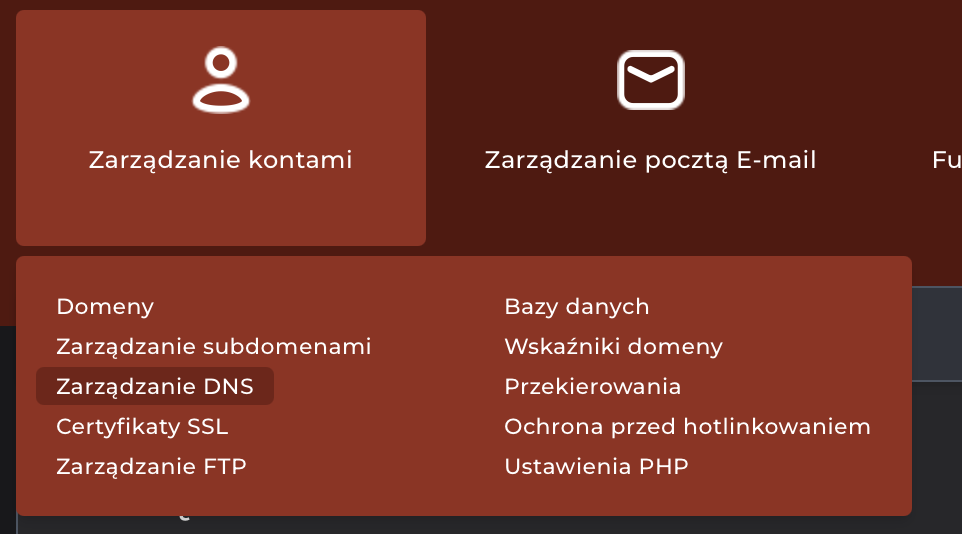
W głównym menu wybierz sekcję Zarządzanie kontami.
Kliknij w zakładkę Zarządzanie DNS (DNS Management).
Krok 3: Dodanie rekordu CNAME (Z kropką na końcu)
Jeśli MailerLite prosi o dodanie rekordu CNAME (np. dla własnej domeny śledzącej linki), musisz pamiętać o specyficznym formacie zapisu adresu docelowego.
Wybierz typ CNAME.
W polu Wartość (Target) wklej adres z MailerLite, np. litesrv._domainkey.mlsend.com.
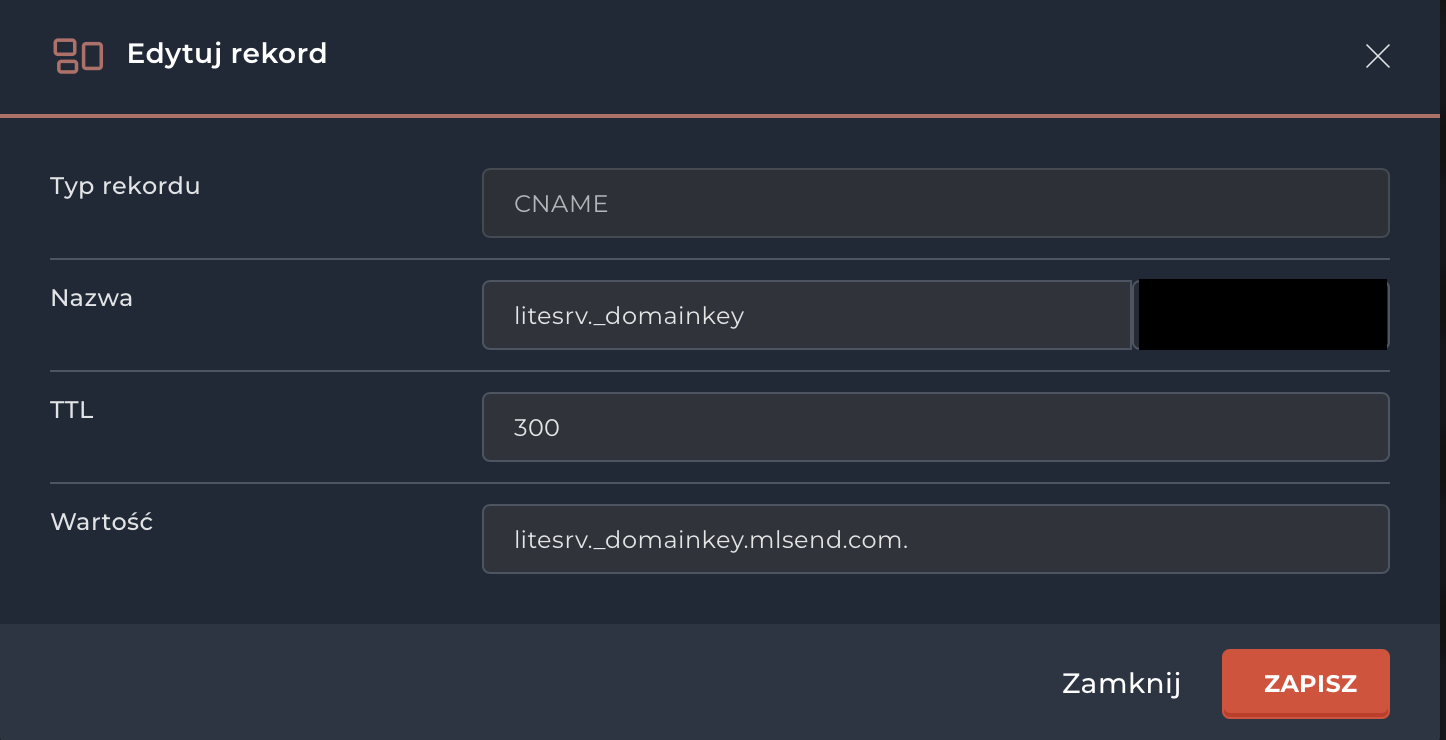
NAJWAŻNIEJSZE: Na samym końcu tego adresu dopisz kropkę (.).
Dlaczego kropka jest ważna? W rekordach CNAME kropka na końcu oznacza adres bezwzględny. Jeśli jej nie dodasz, panel omyłkowo dopisze Twoją domenę na końcu rekordu, co uniemożliwi weryfikację.
Skorzystaj z poniższego symulatora, aby zobaczyć, jak Panel Zarządzania interpretuje Twój wpis w zależności od postawionej kropki:
Krok 4: Dodanie / Edycja rekordu SPF
SPF mówi światu, które serwery mają prawo wysyłać pocztę w Twoim imieniu. Tu klienci popełniają najwięcej błędów.
BARDZO WAŻNE: Twoja domena może mieć TYLKO JEDEN rekord SPF! Panel Zarządzania domyślnie tworzy już rekord SPF dla Twojej poczty podczas zakładania konta. Jeśli dodasz po prostu nowy, stworzysz duplikat, co całkowicie zepsuje wysyłkę e-maili i sprawi, że wylądują one w SPAMIE.
Zamiast dodawać nowy rekord, musisz znaleźć i edytować obecny:
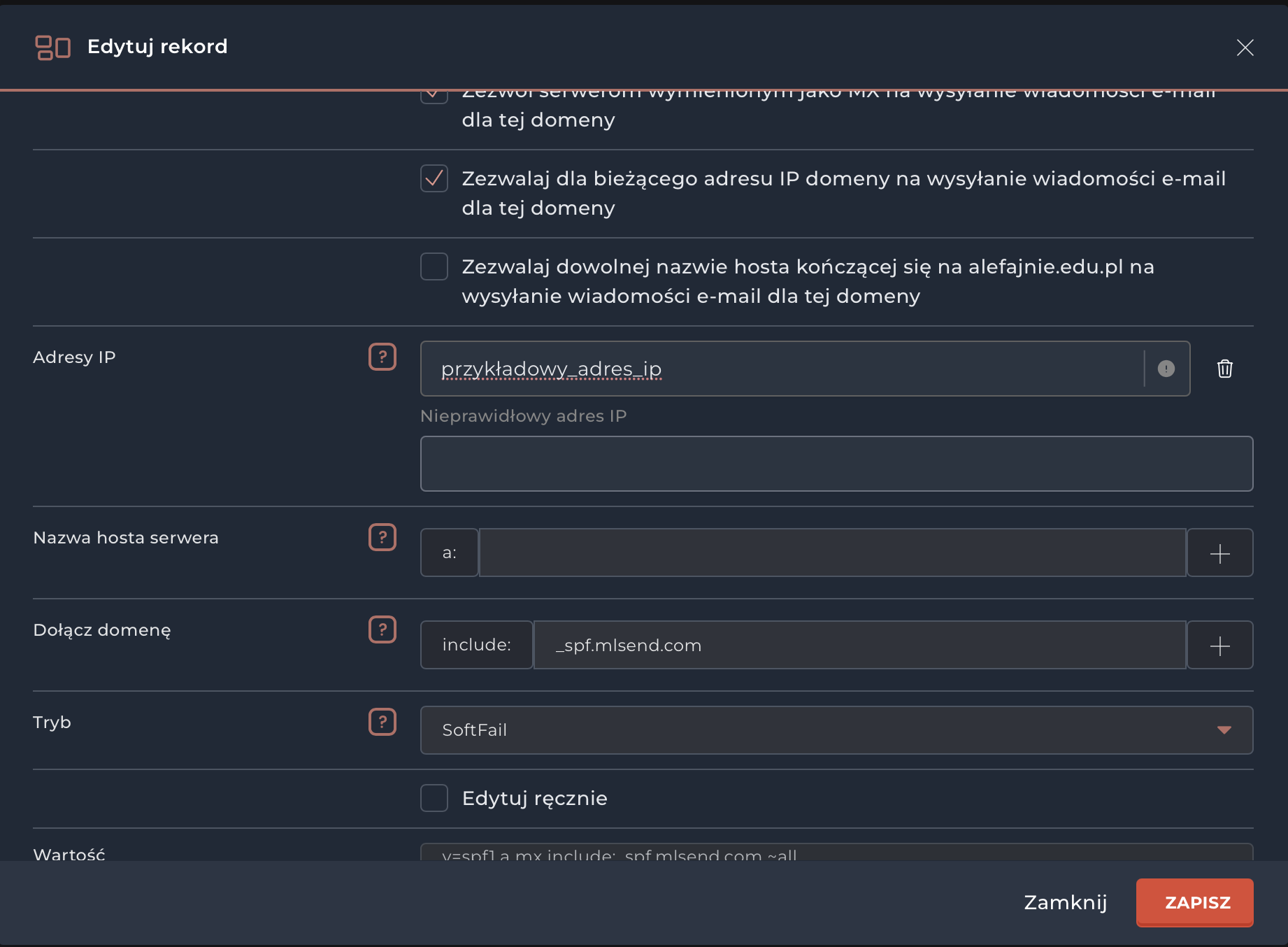
Na liście rekordów DNS poszukaj rekordu typu TXT, który w kolumnie "Wartość" zaczyna się od v=spf1.
Naciśnij ikonę ołówka (Edytuj) przy tym rekordzie.
W polu Wartość dopisz fragment z MailerLite (include:_spf.mlsend.com) tuż przed słowem ~all (lub -all).
Krok 5: Weryfikacja i propagacja
Po dokonaniu zmian w Panelu Zarządzania, wróć do panelu MailerLite.
Kliknij przycisk Check DNS records (Sprawdź rekordy DNS).
Co jeśli status nadal świeci się na czerwono? Zmiany w systemie DNS (tzw. propagacja) nie są natychmiastowe. Choć panel zapisuje je szybko, globalne serwery potrzebują czasu na odświeżenie danych. Zazwyczaj trwa to od 15 minut do kilku godzin. Odczekaj chwilę i spróbuj ponownie za jakiś czas. Gdy kontrolki zaświecą się na zielono – Twoja domena jest gotowa do wysyłki!