
Standardowa maszyna wirtualna posiada wbudowany dysk systemowy. Często jednak potrzebujesz więcej miejsca na dane, które będzie niezależne od systemu operacyjnego. W chmurze kru.pl realizujemy to za pomocą Wolumenów.
Wolumen działa jak wirtualny dysk zewnętrzny – tworzysz go w panelu, a następnie "podpinasz" do wybranego serwera.
Warto wiedzieć: Dysk Systemowy a Wolumen
Powiększanie: Wbudowany dysk systemowy również można powiększyć, ale wymaga to wyłączenia maszyny wirtualnej. Wolumeny można dodawać na włączonym serwerze.
Trwałość: Możesz skonfigurować maszynę tak, aby przy jej usuwaniu dysk systemowy został zachowany. Uwaga: Tę opcję można zaznaczyć wyłącznie podczas tworzenia nowej maszyny (nie można tego zmienić później). Wolumeny są domyślnie trwałe i niezależne od życia maszyny.
Krok 1: Tworzenie Wolumenu
Zaloguj się do Panelu Cloud Kru.pl.
Wejdź do swojego projektu i w menu po lewej stronie rozwiń sekcję Compute.
Kliknij w zakładkę Volumes.
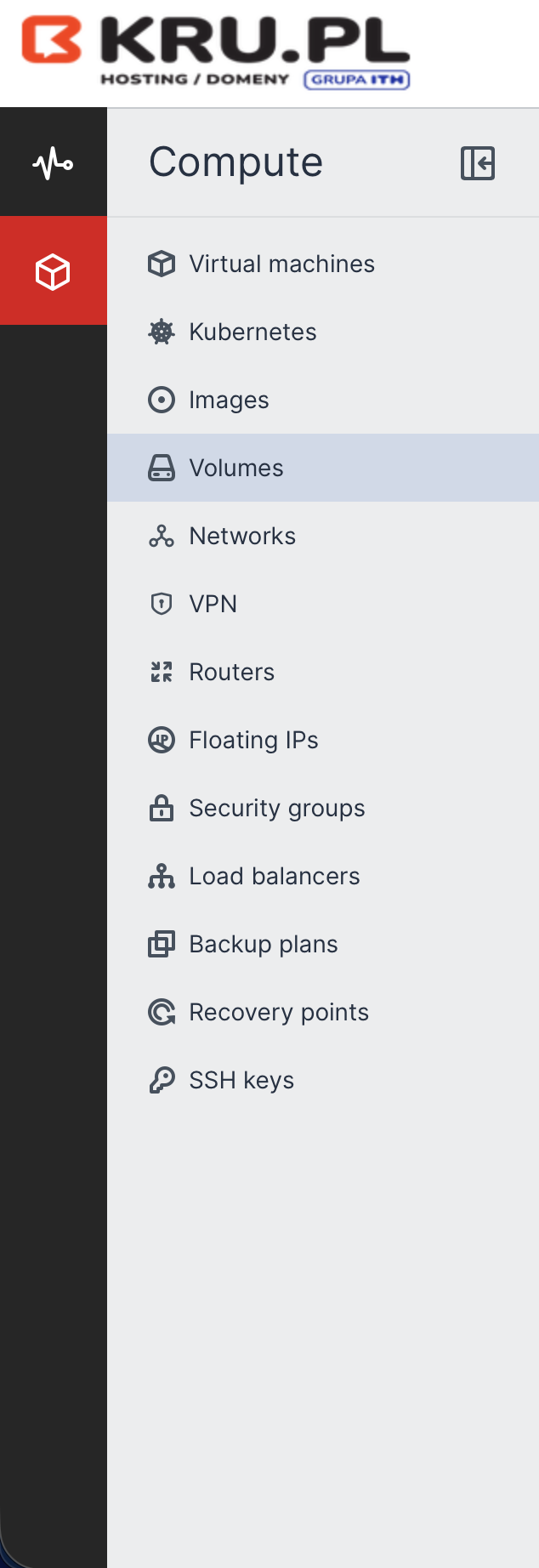
Naciśnij przycisk Create volume.
W oknie konfiguracji ustaw parametry: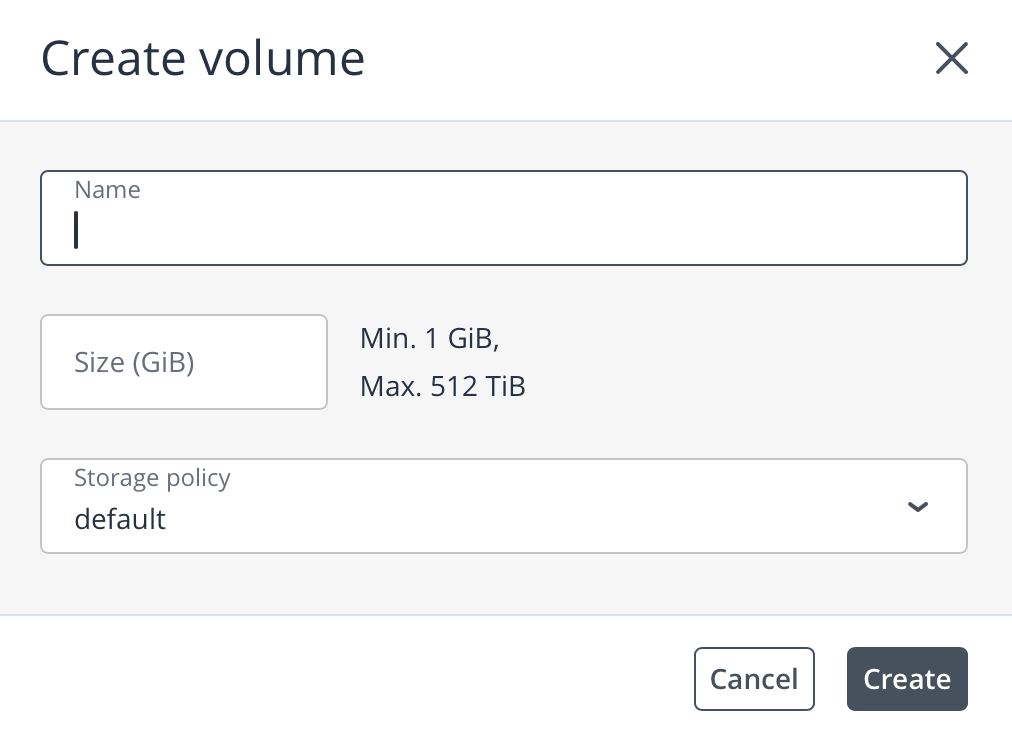
Name: Wpisz nazwę, która pozwoli Ci łatwo rozpoznać dysk (np. Backup-Dysk, Dane-SQL).
Size: Określ rozmiar dysku w GB. - Rozmiar dysku ograniczony jest przez wielkość wykupionej usługi VPS.
Storage Policy: Tutaj możesz wybrać jedną z trzech opcji: default (dysk NVMe), HDD, SSD.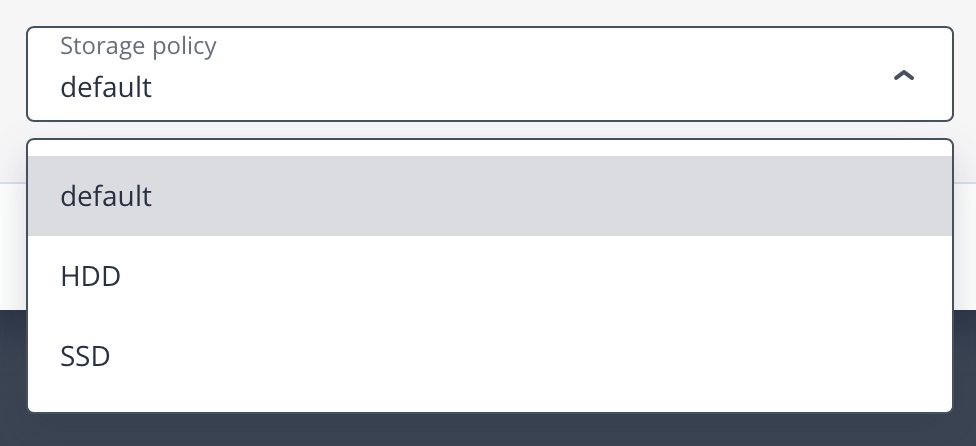
Zatwierdź przyciskiem Create. Twój nowy dysk pojawi się na liście ze statusem Detached (Niepodłączony).
Krok 2: Podłączanie Wolumenu do maszyny
Teraz musimy "wpiąć" utworzony dysk do Twojego serwera. Możesz to zrobić nawet wtedy, gdy serwer jest uruchomiony (Hot Plug).
Na liście Volumes znajdź swój nowy dysk.
Kliknij ikonę menu (trzy kropki) po prawej stronie i wybierz Attach.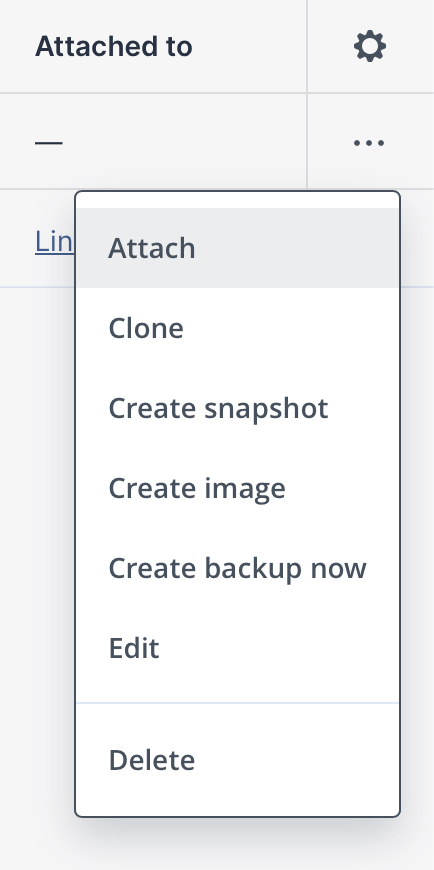
Z listy wybierz maszynę wirtualną, do której chcesz podłączyć dysk.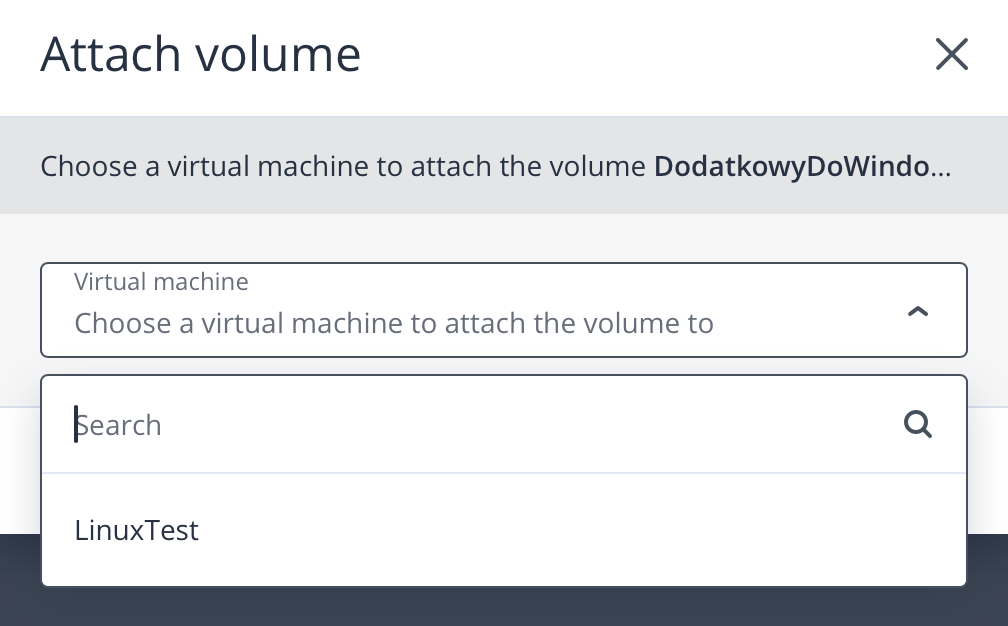
Kliknij Attach.
Status zmieni się na In-use, co oznacza, że dysk został fizycznie podłączony do Twojego serwera.
Ważna Uwaga: Mimo że dysk jest podłączony, system operacyjny może go nie wykryć automatycznie "w locie".Zalecamy ponowne uruchomienie (Restart) maszyny wirtualnej po podłączeniu nowego wolumenu, aby mieć pewność, że system poprawnie go zidentyfikuje.
Jak odłączyć dysk? (Detach)
Dzięki elastyczności chmury, w każdej chwili możesz przepiąć dysk do innego serwera (np. w przypadku awarii).
W sekcji Volumes znajdź dysk, który chcesz odłączyć.
Wybierz opcję Detach.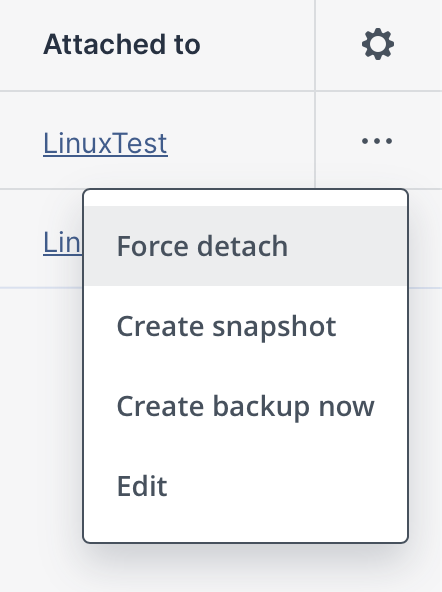
Potwierdź operację.
Teraz wolumen jest wolny i możesz go podłączyć do innej maszyny wirtualnej w tym samym projekcie, zachowując wszystkie zapisane na nim dane.
Co dalej?
[Sprawdź - Jak dodać nowy dysk w systemie Linux?]
[Sprawdź - Jak dodać nowy dysk w systemie Windows Server?]