
Awaria bazy danych? Przypadkowe usunięcie kluczowych plików? A może atak szyfrujący? W takich sytuacjach jedynym pewnym ratunkiem jest Backup. W chmurze kru.pl możesz tworzyć i zarządzać kopiami zapasowymi w dedykowanej zakładce.
Czym różni się Backup od Snapshota?
To jedno z najczęstszych pytań. Choć obie funkcje "zapisują stan serwera", służą do czegoś innego i nie należy ich mylić.
Krok 1: Zarządzanie Backupami (Gdzie to jest?)
Wszystkie operacje związane z kopiami zapasowymi znajdziesz w jednym miejscu.
Zaloguj się do Panelu Cloud Kru.pl.
Przejdź do głównej zakładki Compute.
Z menu wybierz zakładkę Backup.
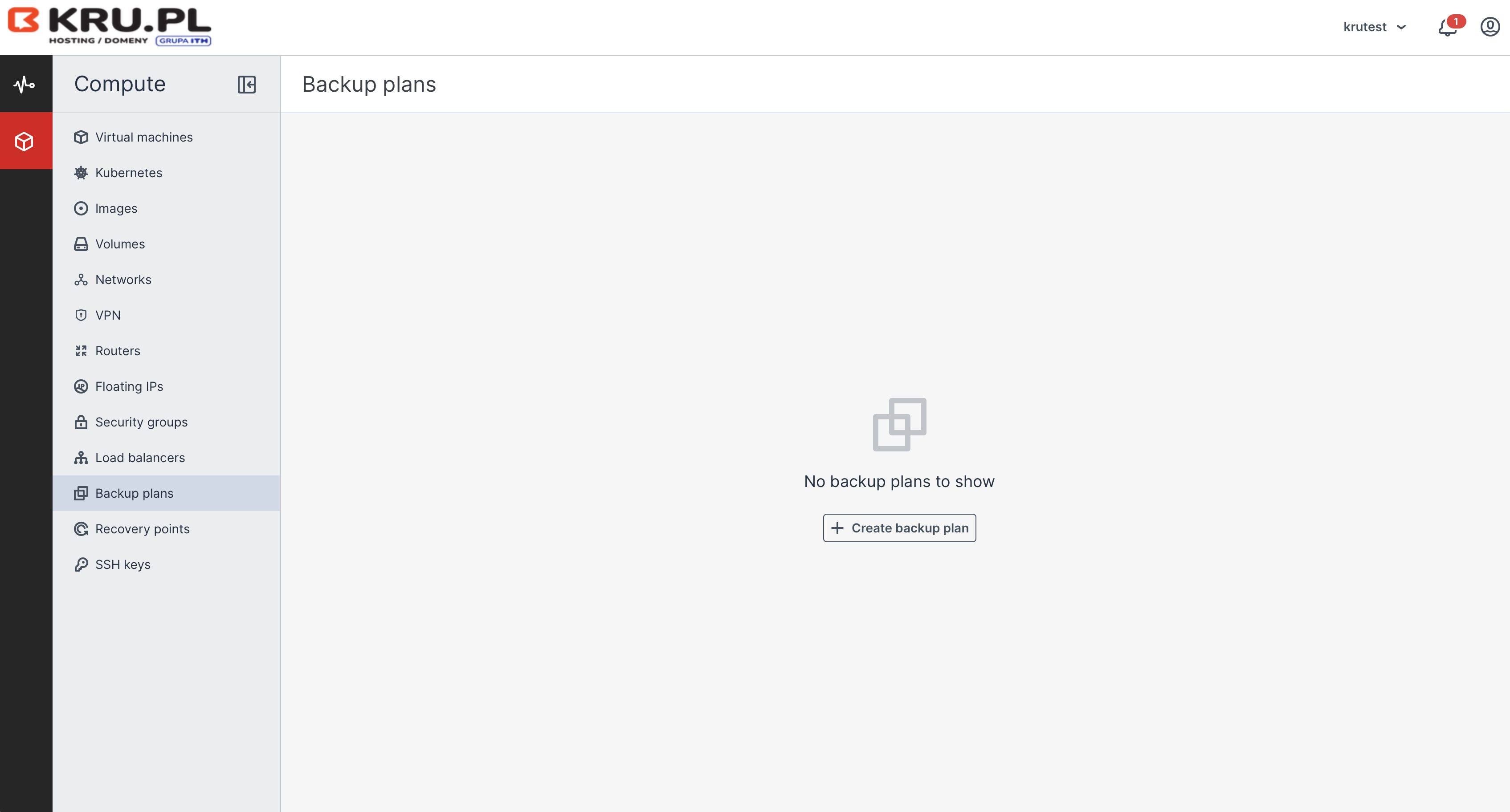
W tym widoku zobaczysz listę wszystkich posiadanych kopii zapasowych.
Krok 2: Włączanie automatycznych backupów (Harmonogram)
Aby spać spokojnie, warto włączyć automat, który będzie robił kopie np. co noc. Możesz to zrobić z poziomu ustawień konkretnej maszyny:
Przejdź do Compute -> Backup Plans.
Kliknij Create Backup Plan.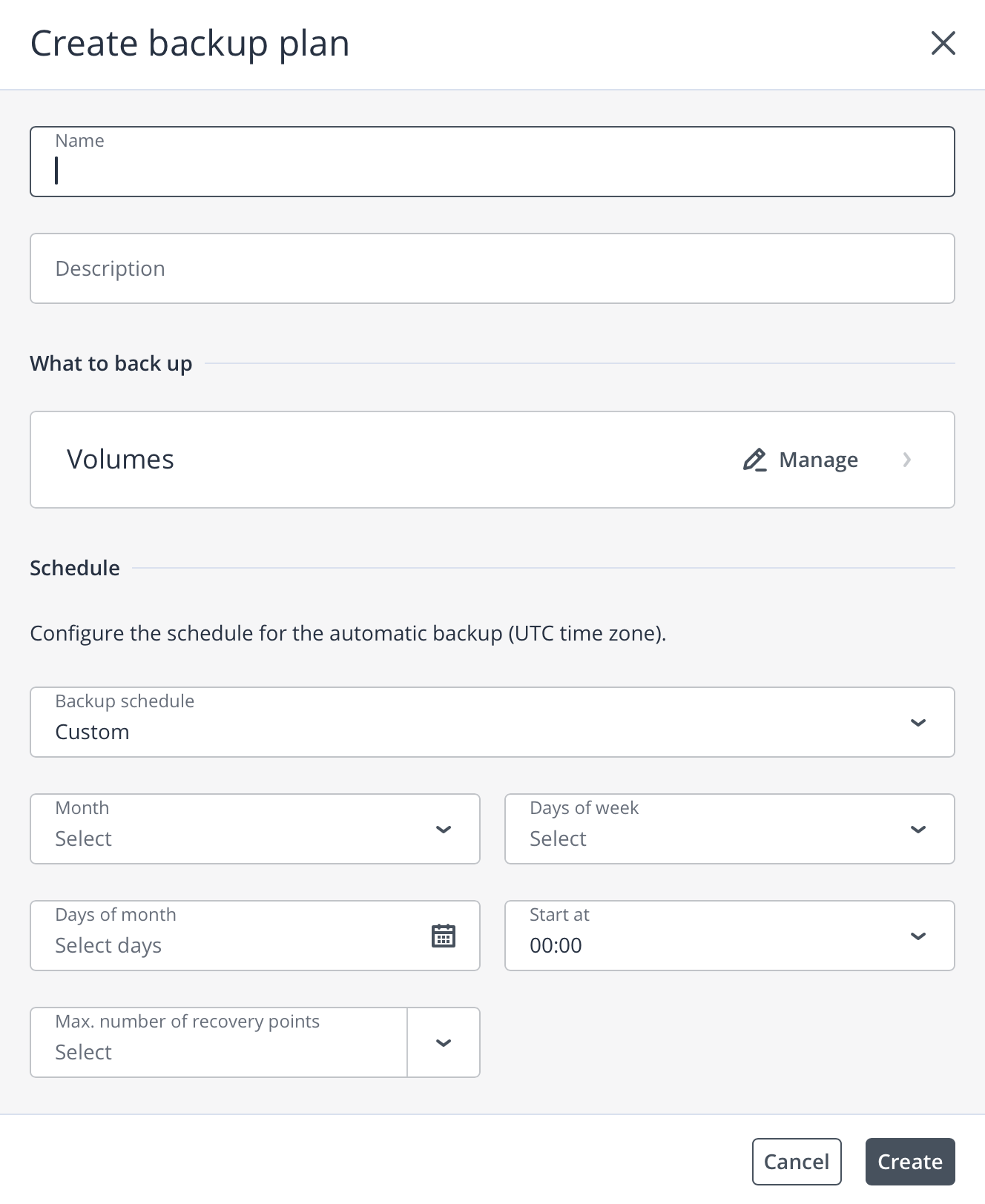
W konfiguratorze ustawisz:
Name: Ustaw nazwę, która pomoże w łatwy sposób zidentyfikować Backup.
Description: Opisz swój Backup Plan.
What to back up: Tutaj wybieramy jaki dysk lub dyski będą objęte tym Backup.
Backup Schedule: Zalecamy używać planu - Retention 7 days.
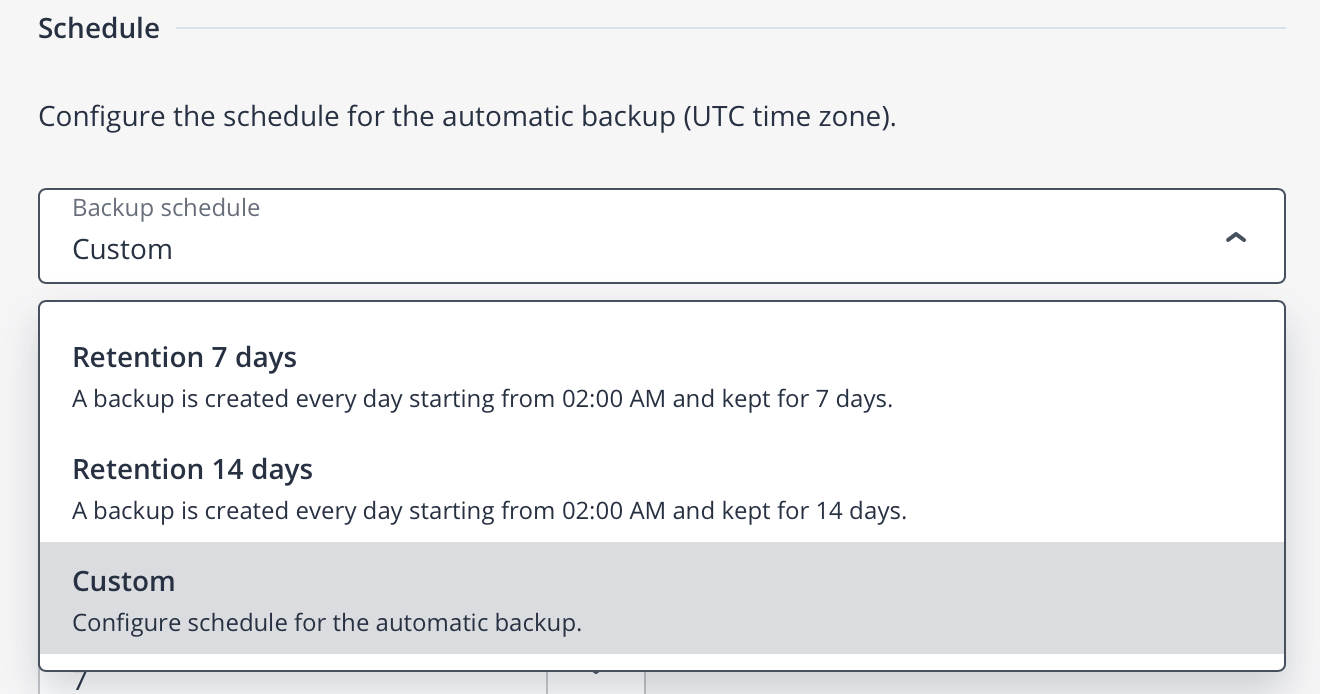
Po ustawieniu wszystkich opcji naciskami przycisk Create.

Krok 3: Jak przywrócić dane? (Recovery Points)
Stało się – awaria lub błąd ludzki sprawił, że musisz odzyskać dane. W chmurze kru.pl przywracanie odbywa się z poziomu "Punktów Przywracania".
Przejdź do głównej zakładki Compute.
Wybierz zakładkę Recovery points.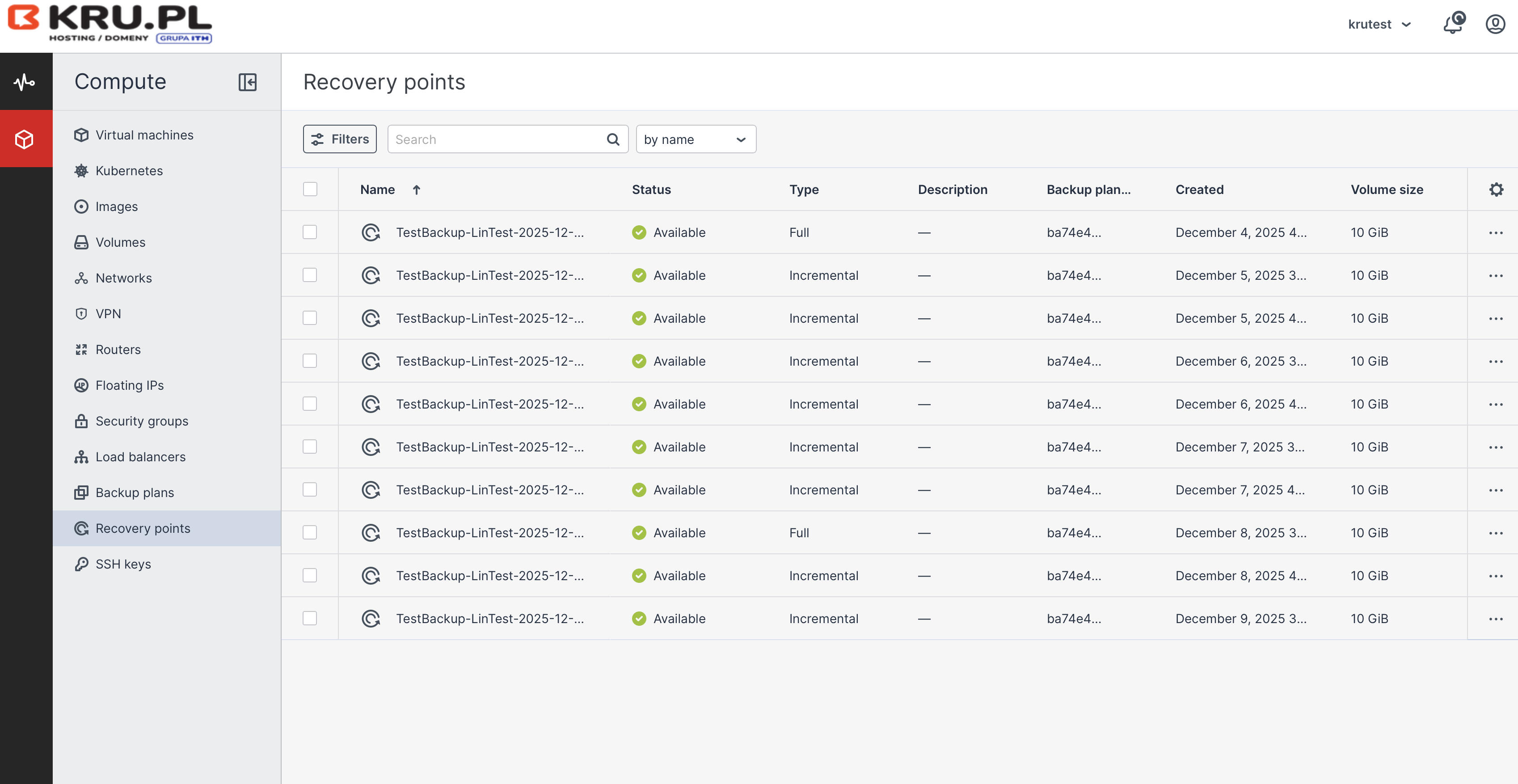
Znajdź na liście kopię z interesującą Cię datą.
Wybierz opcję Restore (Przywróć).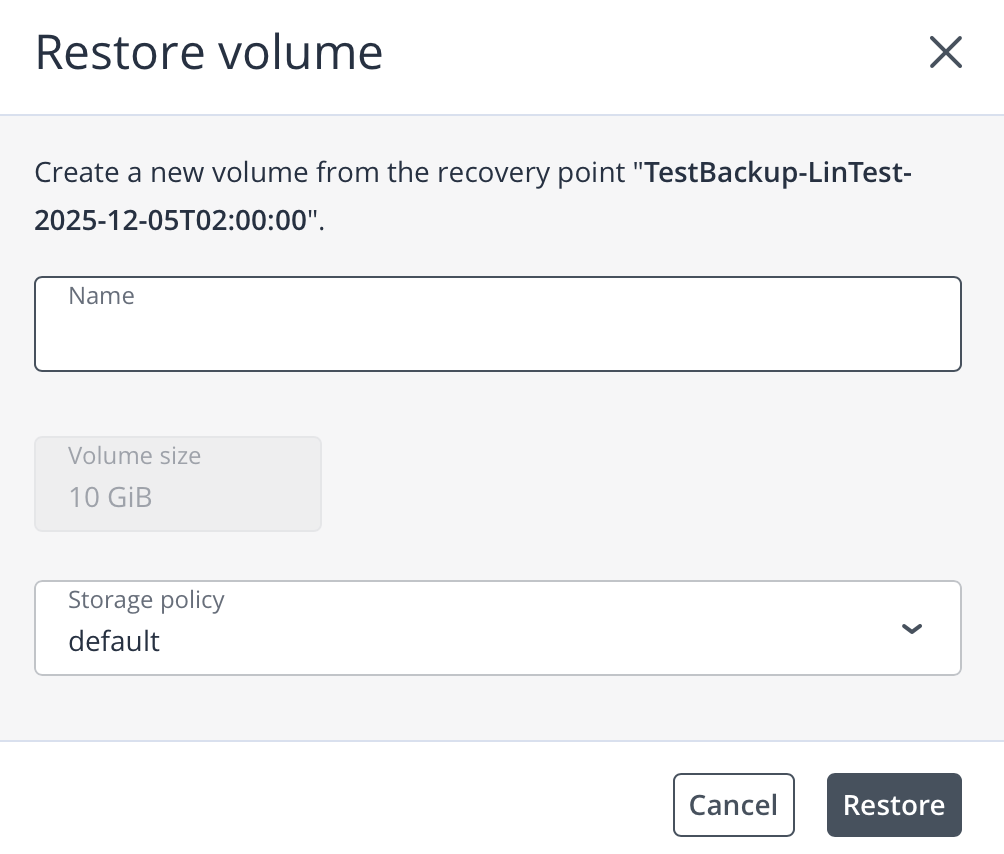
Co się dzieje po kliknięciu Restore?
System nie nadpisuje Twojej maszyny automatycznie (co jest bezpieczniejsze). Zamiast tego, z kopii zapasowej tworzony jest nowy Wolumen (Dysk).
Ten odzyskany dysk pojawi się w zakładce Storage -> Volumes.
Krok 4: Dostęp do odzyskanych danych
Aby wydobyć dane z przywróconego dysku:
Wejdź w zakładkę Storage -> Volumes.
Znajdź przywrócony dysk.
Podłącz go (Attach) do dowolnej maszyny wirtualnej (Twojej obecnej lub nowej).
Zamontuj dysk w systemie.
Dzięki temu masz pełną kontrolę – możesz po prostu skopiować jeden skasowany plik lub przepiąć cały dysk, aby stał się nowym dyskiem głównym.
[Sprawdź - Jak dodać nowy dysk w systemie Linux?]
[Sprawdź - Jak dodać nowy dysk w systemie Windows Server?]