
Po podłączeniu Wolumenu w Panelu Cloud, system Windows Server wykrywa go jako dysk w stanie "Offline". Aby pojawił się w "Mój Komputer", musisz go zainicjować.
Jeśli to jest dysk z danymi (przeniesiony):
Pasek jest niebieski i ma opis "Primary Partition", ale nie widać go w Moim Komputerze.
UWAGA: Nie klikaj "Format" ani "Initialize"! Jeśli dysk ma dane, musisz tylko nadać mu literę.
Jeśli po przełączeniu w tryb Online dysk nie pojawił się w systemie, kliknij prawym przyciskiem na niebieskiobszar partycji.
Wybierz Change Drive Letter and Paths.
Kliknij Add.
Wybierz wolną literę (np. F:) i kliknij OK.
Dysk pojawi się w systemie z zachowaniem wszystkich plików.
Krok 1: Narzędzie Zarządzanie Dyskami
Zaloguj się do serwera przez Pulpit Zdalny (RDP) lub poprzez Konsolę wbudowaną w Panelu Cloud po kliknięciu w daną maszynę wirtualną.

Kliknij prawym przyciskiem myszy na Menu Start (logo Windows).
Wybierz z listy Disk Management (Zarządzanie dyskami).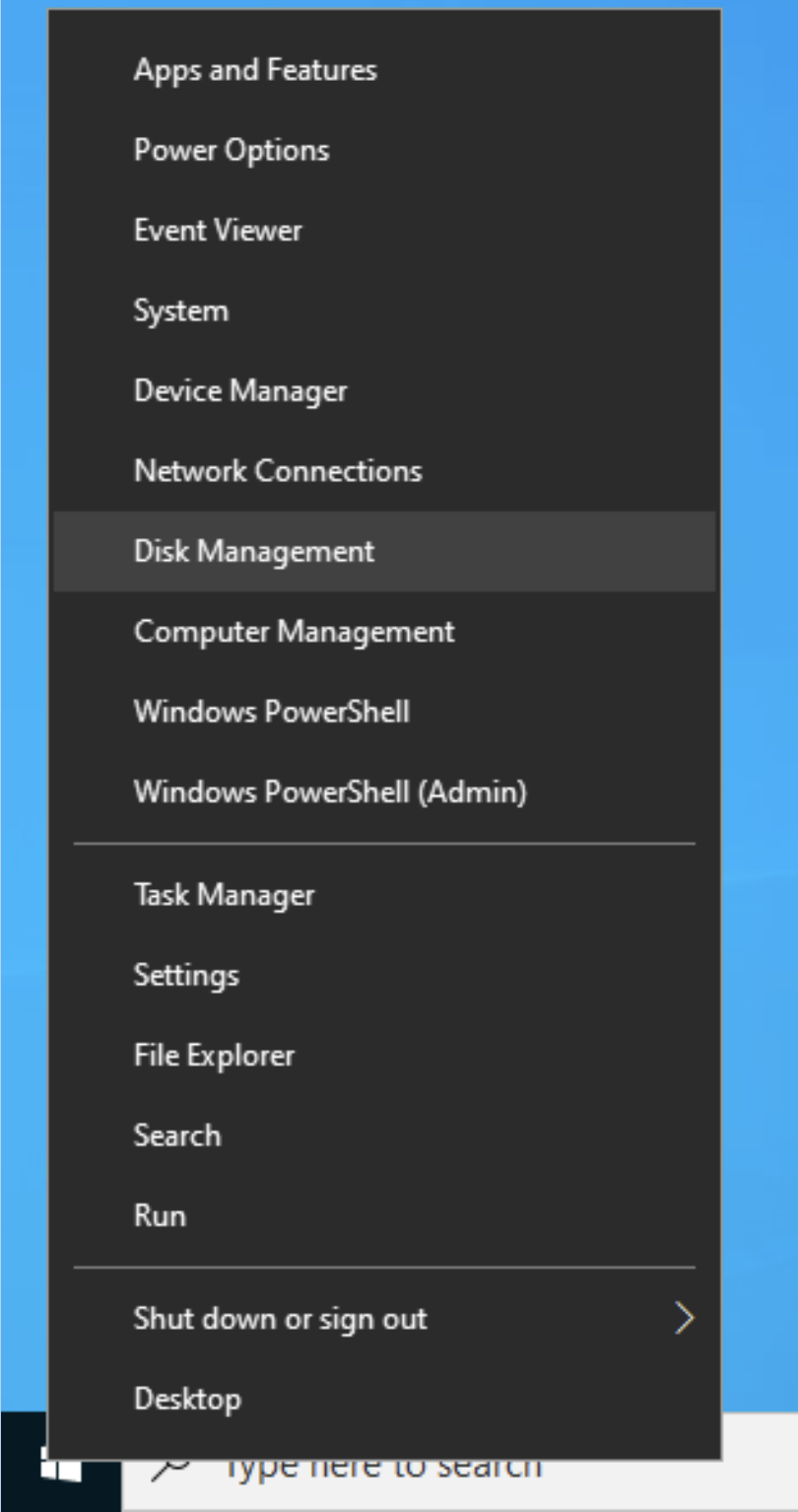
Krok 2: Inicjalizacja dysku
W oknie zarządzania zobaczysz: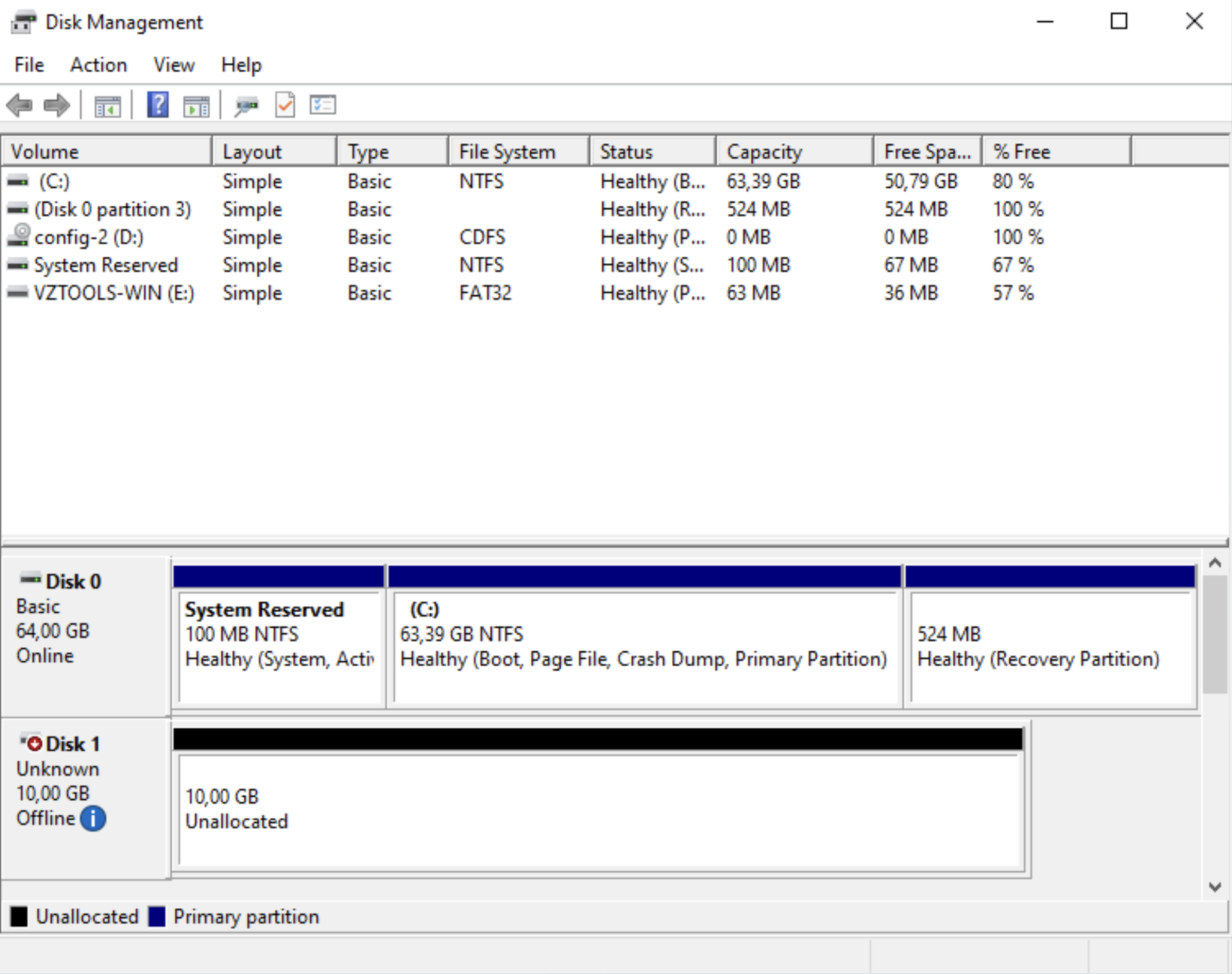
Disk 0: Twój dysk systemowy (C:).
Disk 1: Twój nowy wolumen (oznaczony jako Unknown / Offline lub Not Initialized).
Jeśli dysk jest Offline – kliknij na nazwę "Disk 1" prawym przyciskiem i wybierz Online.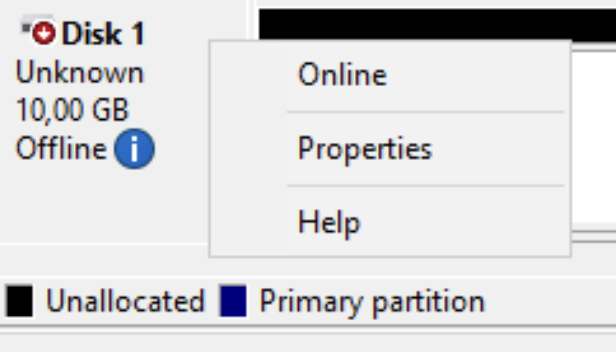
Jeśli dysk jest Not Initialized – kliknij prawym przyciskiem i wybierz Initialize Disk.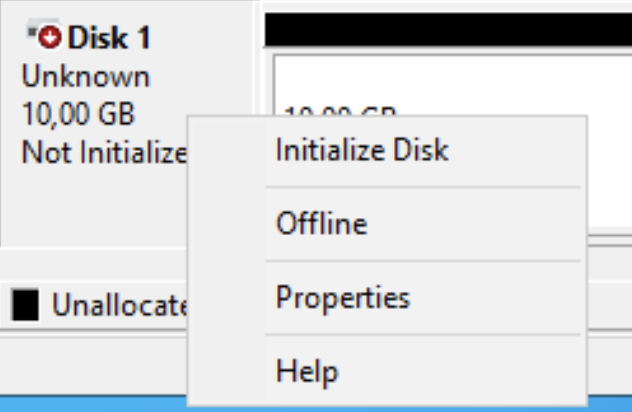
W oknie wyboru stylu partycji wybierz GPT (zalecane dla nowoczesnych systemów) i kliknij OK.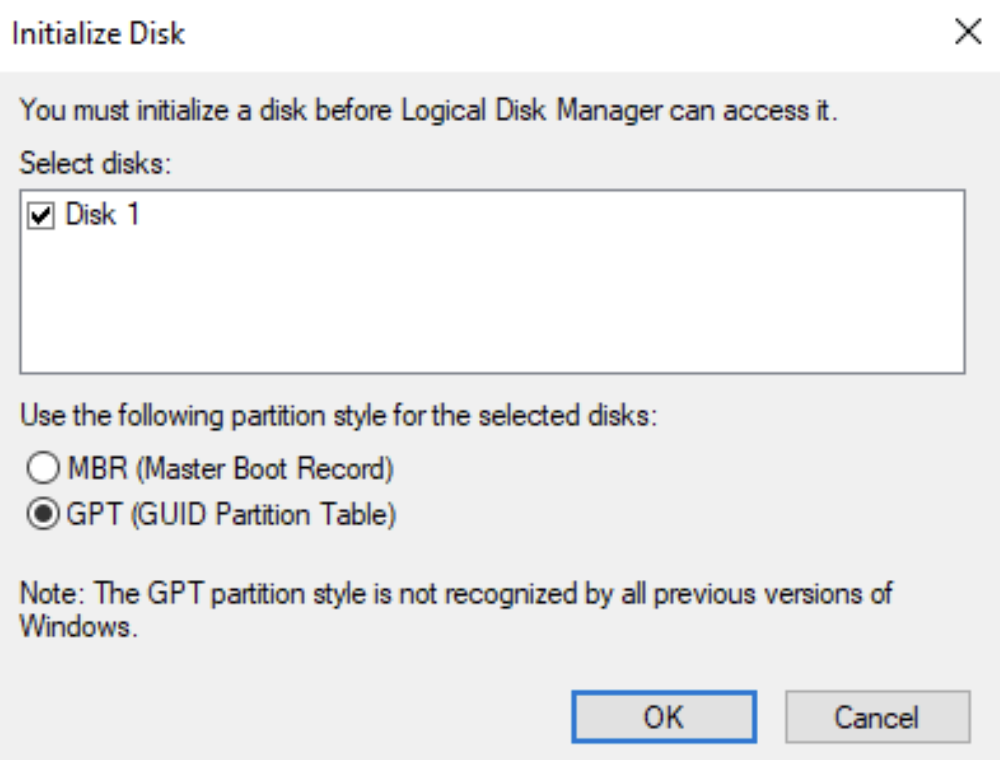
Krok 3: Tworzenie Woluminu (Partycji)
Teraz dysk ma status Online, ale przestrzeń jest oznaczona jako Unallocated (Nieprzydzielona - czarny pasek).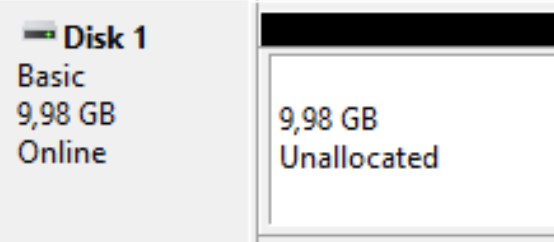
Kliknij prawym przyciskiem na czarny obszar Unallocated.
Wybierz New Simple Volume (Nowy wolumin prosty).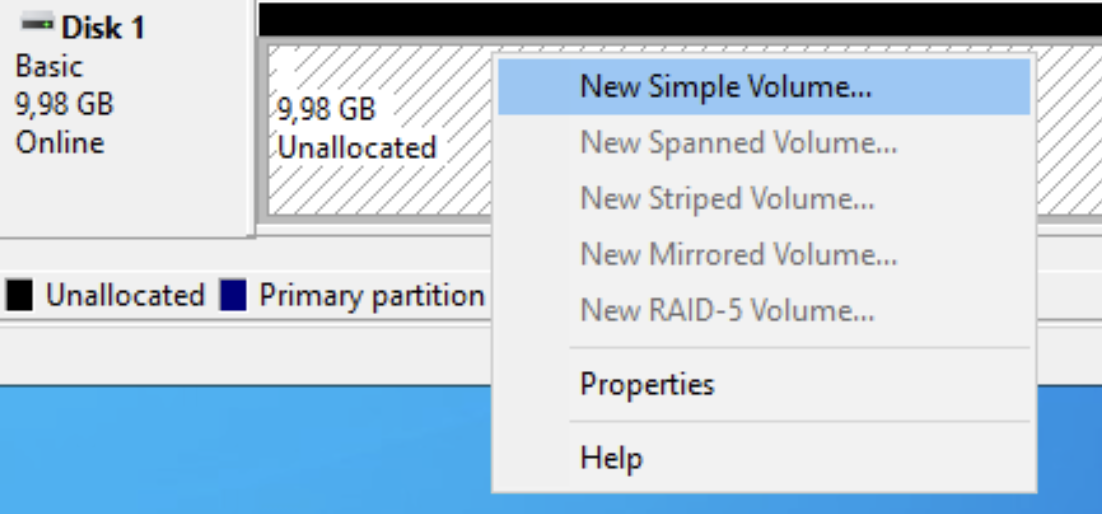
Uruchomi się kreator. Klikaj Next (Dalej).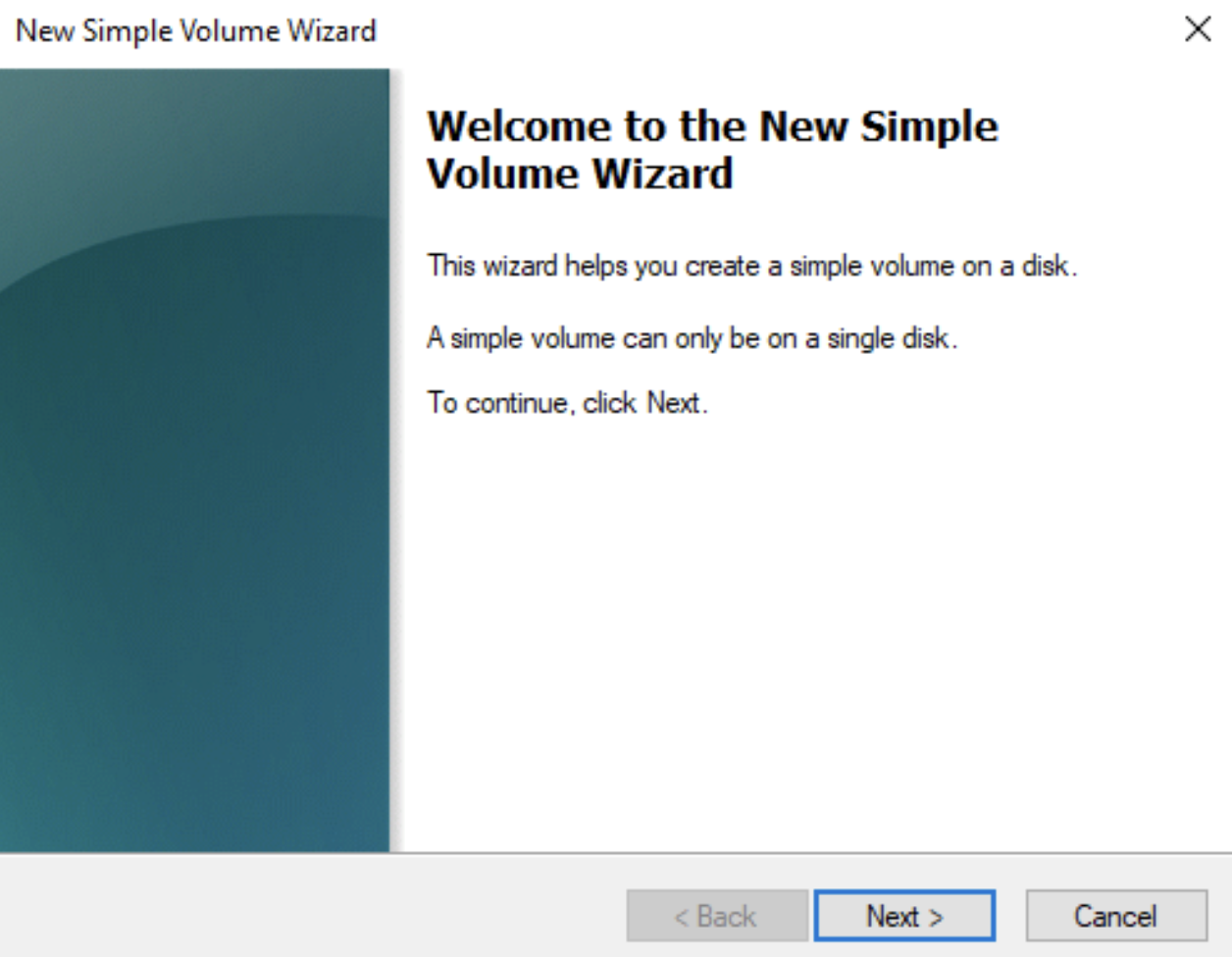
Możesz przypisać literę dysku (np. D: lub E:).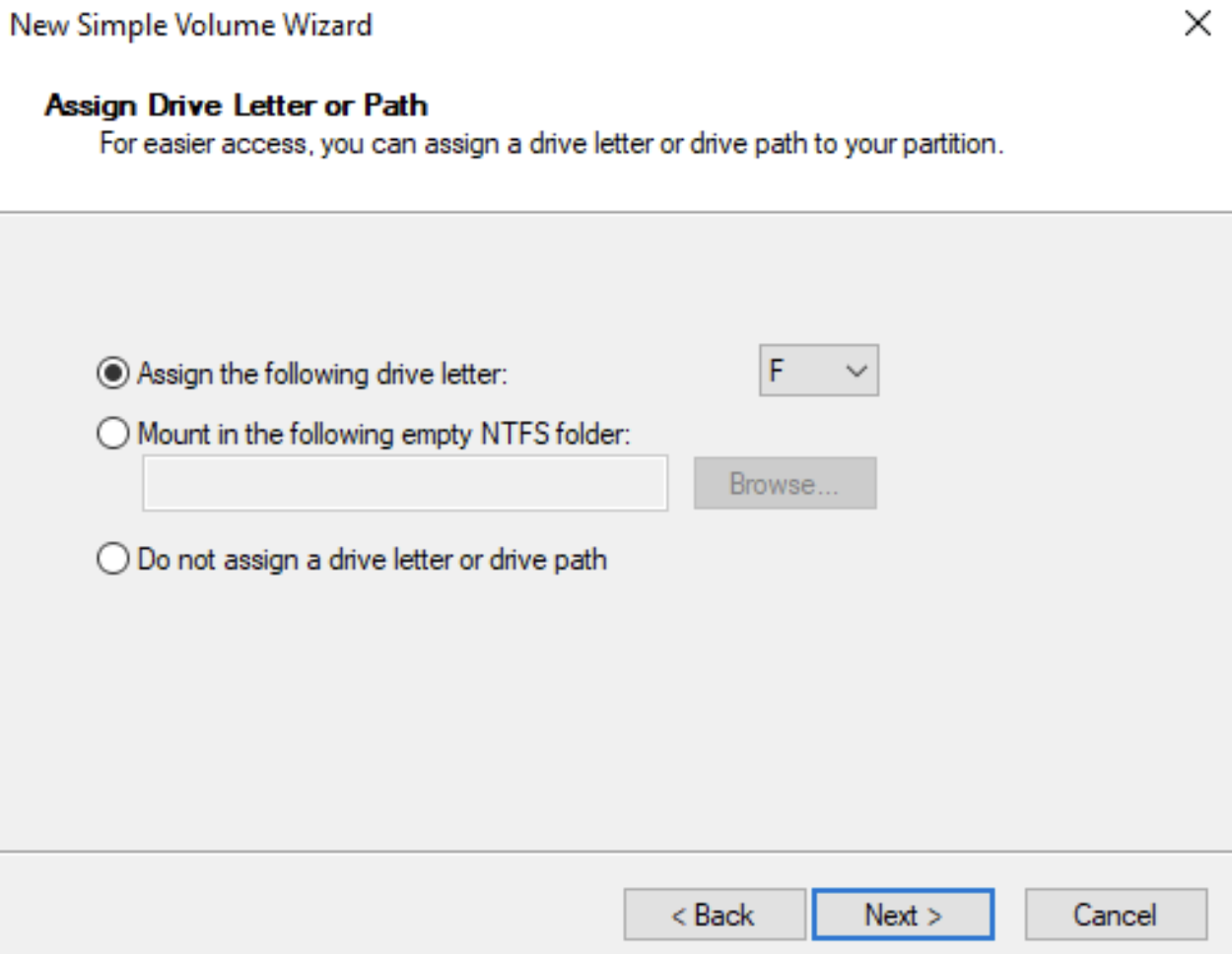
W etapie formatowania w polu "Volume label" możesz wpisać nazwę dysku (np. Backup). Zostaw system plików NTFS.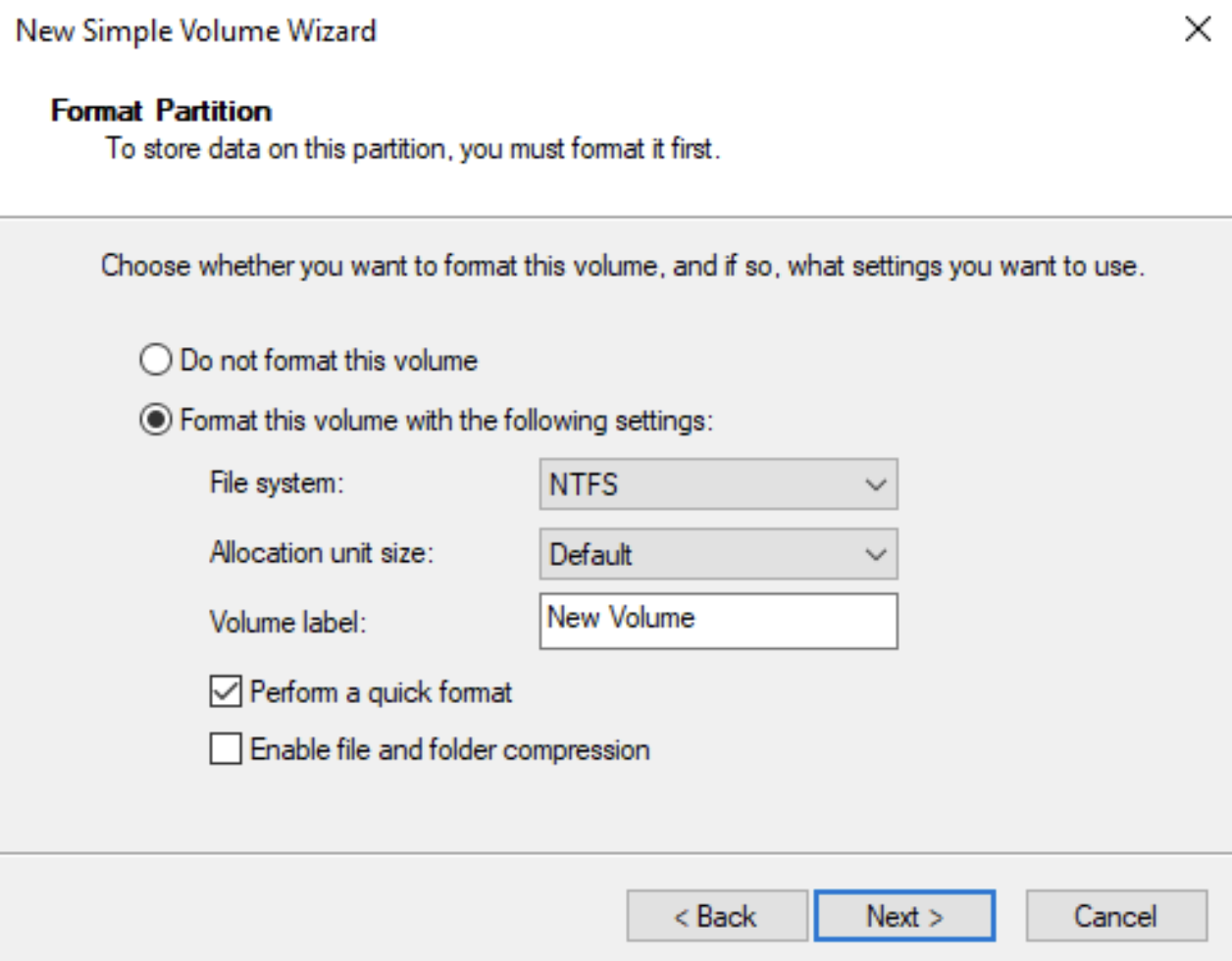
Kliknij Finish.
System sformatuje dysk. Po chwili pasek zmieni kolor na niebieski (Healthy).
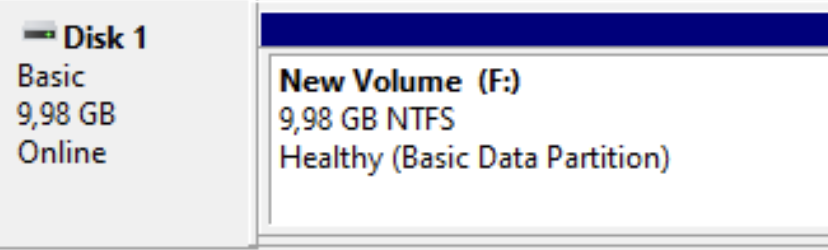
Sukces!
Możesz teraz otworzyć Eksplorator Plików (Ten Komputer). Twój nowy dysk będzie widoczny obok dysku systemowego C:.
Co dalej?
[Sprawdź - Jak Utworzyć i Zarządzać Backup?]