
Zanim uruchomisz maszynę wirtualną, musisz zdecydować, kto może się z nią łączyć. W chmurze kru.pl nie musisz konfigurować skomplikowanych reguł wewnątrz systemu (np. iptables) – możesz użyć Security Groups (Grup Zabezpieczeń).
Działają one jak wirtualna tarcza przed Twoim serwerem – filtrują ruch sieciowy zanim dotrze on do maszyny.
Gdzie znaleźć konfigurację?
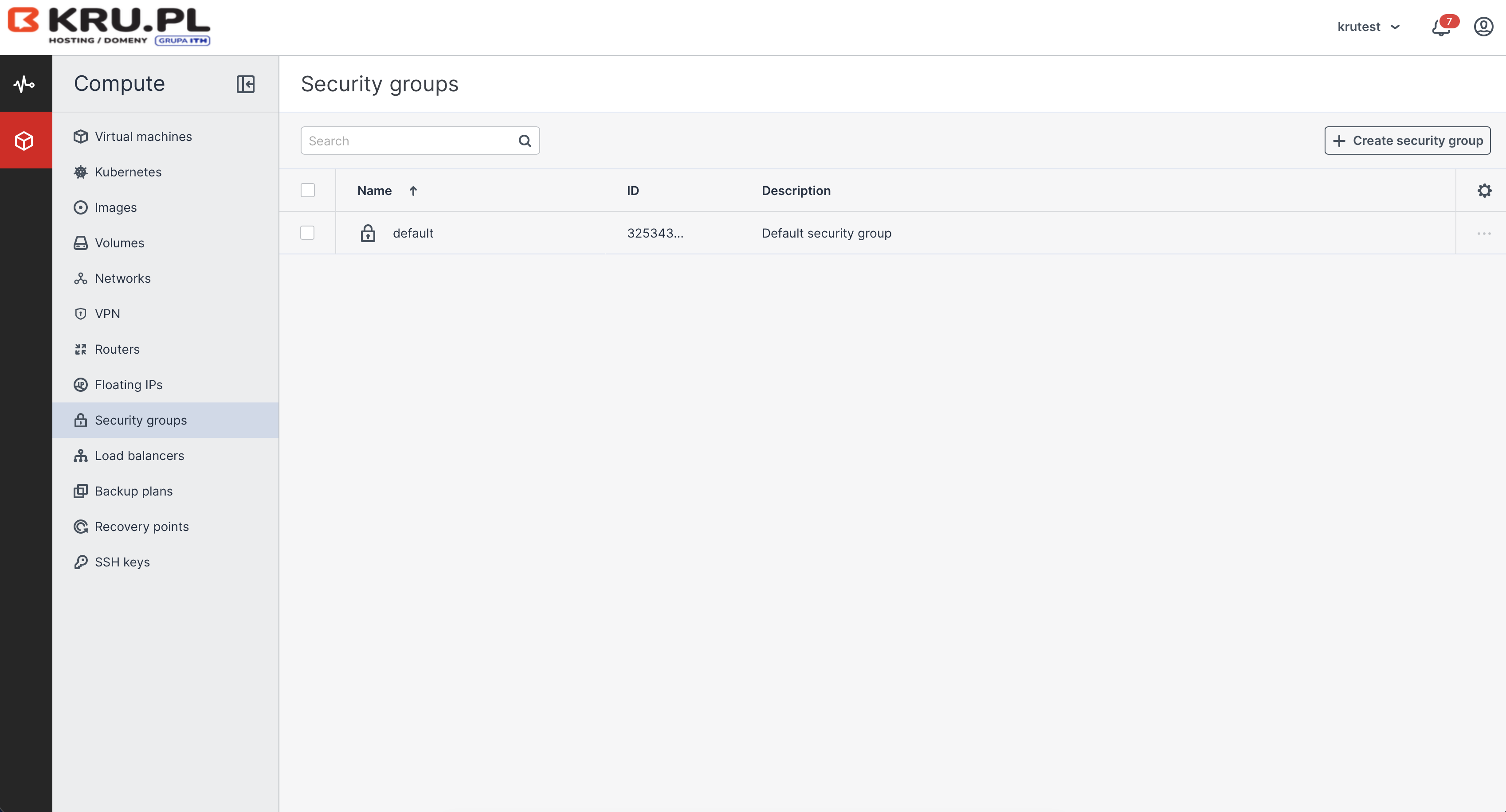
Wszystkie ustawienia zapory sieciowej znajdują się w głównym panelu zarządzania zasobami.
Zaloguj się do Panelu Cloud Kru.pl.
W menu po lewej stronie wybierz główną sekcję Compute.
Kliknij w zakładkę Security groups.
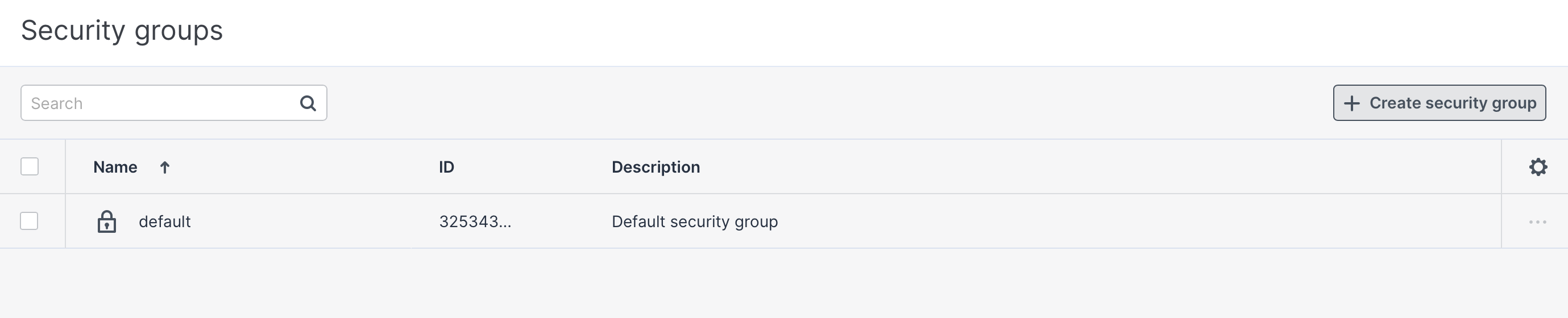
Domyślnie na liście znajdziesz grupę o nazwie default. Jest to podstawowa grupa, która zazwyczaj zezwala na cały ruch. Dla bezpieczeństwa zalecamy jednak tworzenie własnych grup z precyzyjnymi regułami.
Krok 1: Tworzenie nowej Grupy Zabezpieczeń
Zamiast edytować grupę domyślną, stwórz nową, dedykowaną dla konkretnego zastosowania (np. "Web-Server" lub "Tylko-Biuro").
Będąc w zakładce Security groups, kliknij przycisk + Create security group w prawym górnym rogu.
W oknie, które się pojawi, uzupełnij:
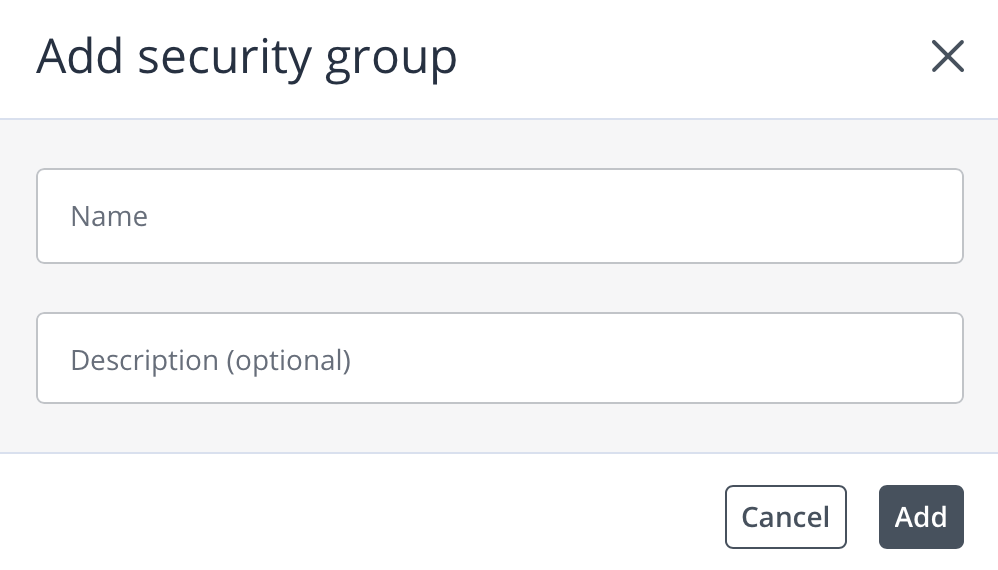
Name: Nadaj nazwę (np. SSH-Access, Windows-RDP).
Description (optional): Możesz dodać krótki opis, np. "Dostęp tylko z adresu IP biura".
Kliknij przycisk Add.
Nowa grupa pojawi się na liście. Kliknij w jej nazwę, aby przejść do konfiguracji reguł.
Krok 2: Konfiguracja Reguł (Rules)
Po wejściu w grupę zobaczysz trzy zakładki: Rules (Reguły), Properties (Właściwości) oraz Assigned VMs (Przypisane maszyny).
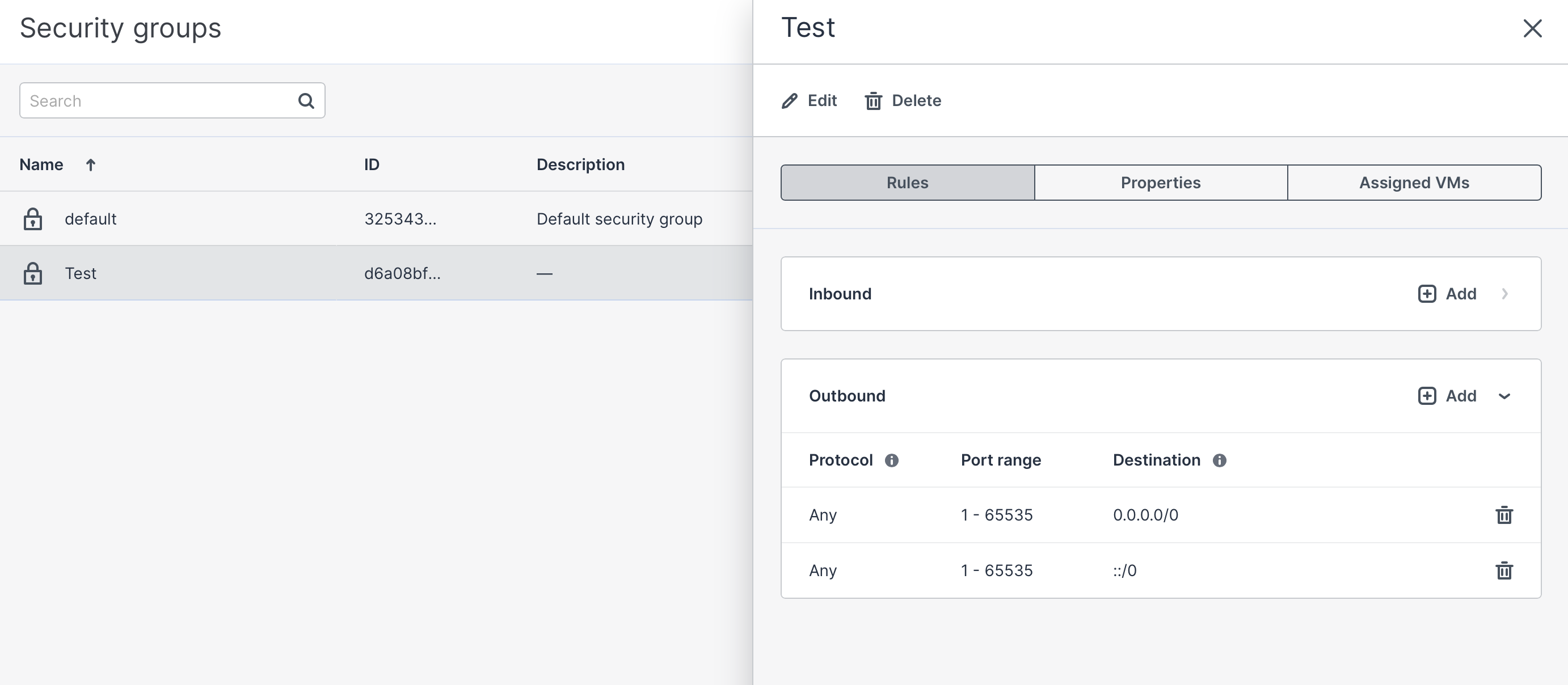
Nas interesuje zakładka Rules. Ekran podzielony jest na dwie sekcje:
Inbound (Ruch przychodzący): Tutaj decydujesz, kto z Internetu może połączyć się z Twoim serwerem. To najważniejsza sekcja.
Outbound (Ruch wychodzący): Tutaj decydujesz, gdzie serwer może się łączyć. Domyślnie jest tu reguła "Any", co pozwala serwerowi np. pobierać aktualizacje z sieci.
Jak dodać regułę (Otwieranie portów)?
W sekcji Inbound kliknij przycisk + Add.
Pojawi się pasek konfiguracji nowej reguły. Musisz ustawić trzy parametry:
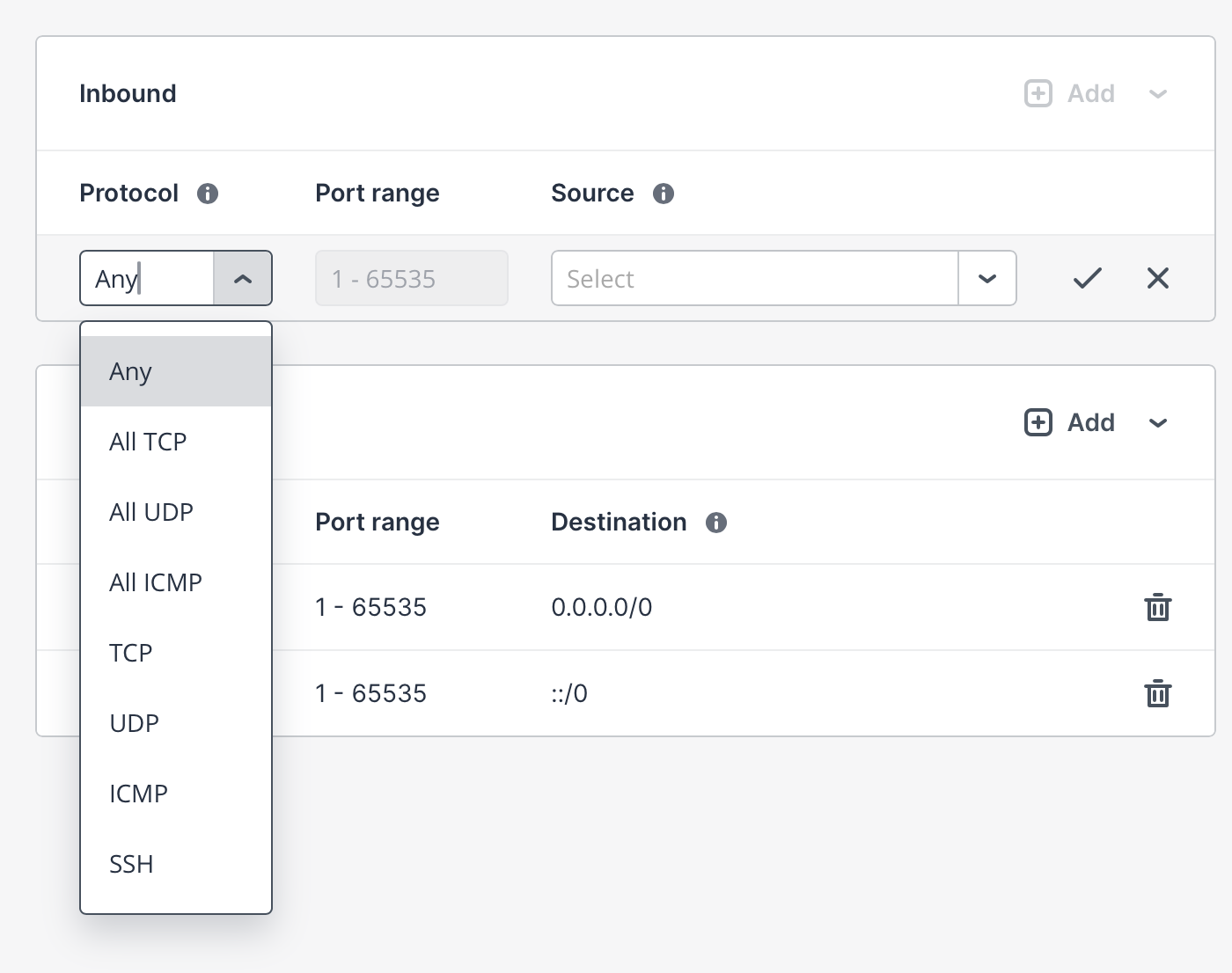
A. Protocol (Protokół) Wybierz z listy rodzaj ruchu. Panel oferuje gotowe szablony:
SSH: Wybierz to, aby szybko otworzyć port 22 (niezbędne dla Linuxa).
TCP / UDP: Wybierz to, jeśli chcesz ręcznie wpisać inny port (np. 80 dla WWW, 3389 dla Pulpitu Zdalnego).
ICMP: Wybierz to, jeśli chcesz, aby serwer odpowiadał na "ping".
Any: Otwiera wszystkie porty (niezalecane, chyba że do krótkich testów).
B. Port range (Zakres portów) Jeśli wybrałeś gotowy szablon (np. SSH), to pole wypełni się samo. Jeśli wybrałeś TCP/UDP, wpisz numer portu (np. 80 lub 443).
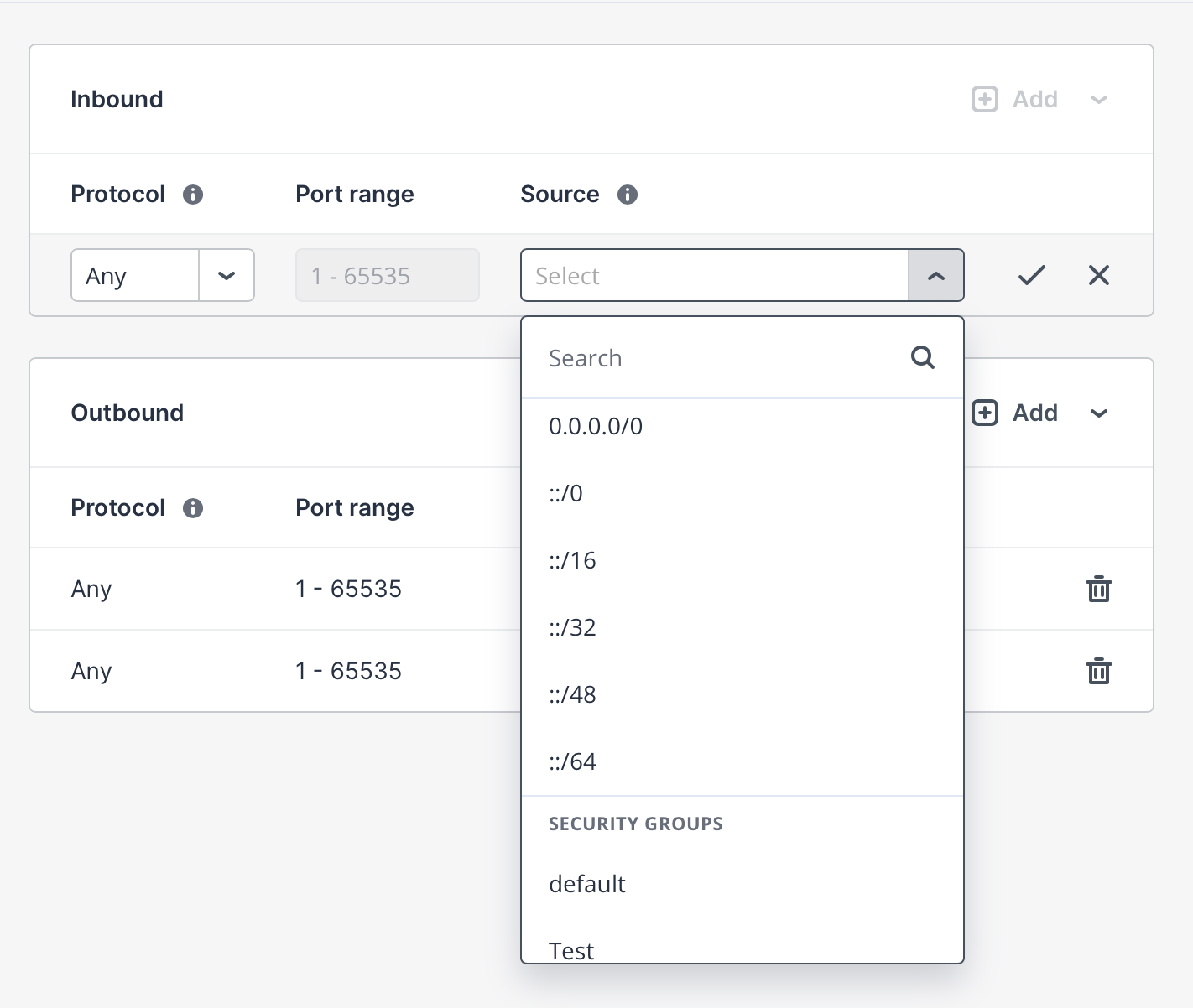
C. Source (Źródło) Kto może się łączyć? Rozwiń listę, aby wybrać:
CIDR - 0.0.0.0/0: Wybierz to, aby zezwolić na dostęp z całego świata (każdy adres IP).
CIDR - Własne IP: Możesz wpisać tutaj ręcznie konkretny adres IP (np. 192.168.1.15/32), aby nikt spoza Twojej lokalizacji nie miał dostępu.
SECURITY GROUPS: Możesz wybrać inną grupę z listy (np. default). Oznacza to, że tylko maszyny należące do tamtej grupy będą miały dostęp (używane do łączenia serwerów wewnątrz prywatnej sieci).
Po ustawieniu wszystkiego kliknij ikonę "ptaszka" (✔️) po prawej stronie, aby zapisać regułę.
Krok 3: Przypisanie Grupy do Maszyny
Stworzenie reguł to połowa sukcesu. Teraz musisz przypisać tę "tarczę" do konkretnej maszyny wirtualnej.
Możesz to zrobić na dwa sposoby:
Podczas tworzenia maszyny: W kreatorze, w sekcji Networking, wybierz swoją nową grupę z listy.
Dla istniejącej maszyny:
Wróć do listy Security Groups i wejdź w swoją grupę.
Przejdź do zakładki Assigned VMs.
Tutaj możesz zarządzać przypisaniami.
Alternatywnie: Wejdź w szczegóły maszyny wirtualnej -> zakładka Interfaces i tam edytuj interfejs sieciowy.