
Po podłączeniu Wolumenu w Panelu Cloud, system Linux widzi go jako nowe urządzenie blokowe, ale nie potrafi jeszcze na nim zapisywać danych. Musisz utworzyć system plików i zamontować go w wybranym katalogu.
Uwaga: Poniższe instrukcje są przeznaczone dla nowych, pustych dysków. Formatowanie dysku, który zawiera dane, spowoduje ich całkowite usunięcie!
Aby zobaczyć jak dodać dysk z danymi do innej maszyny - Zobacz tutaj
Krok 1: Identyfikacja dysku
Zaloguj się do serwera przez SSH.
Domyślny użytkownik może nie mieć wystarczających uprawnień. Przełącz się na konto administratora (root), wpisując:
sudo suTwój znak zachęty w terminalu powinien zmienić się z $ na #.
Wpisz komendę:
lsblkZobaczysz listę dysków.
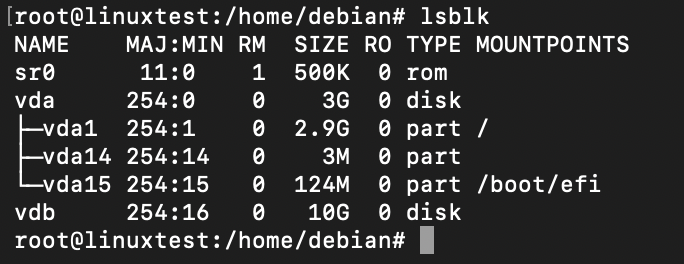
vda – to zazwyczaj Twój dysk systemowy (z partycjami vda1 itp.). Tego nie ruszamy!
vdb (lub vdc) – to Twój nowy wolumen. Powinien mieć rozmiar zgodny z tym, co ustawiłeś w panelu (np. 50G) i brak partycji pod spodem.
W dalszej części zakładamy, że Twój dysk to /dev/vdb.
Krok 2: Formatowanie (System plików)
Utwórz system plików ext4 (standard w Linuxie):
mkfs.ext4 /dev/vdb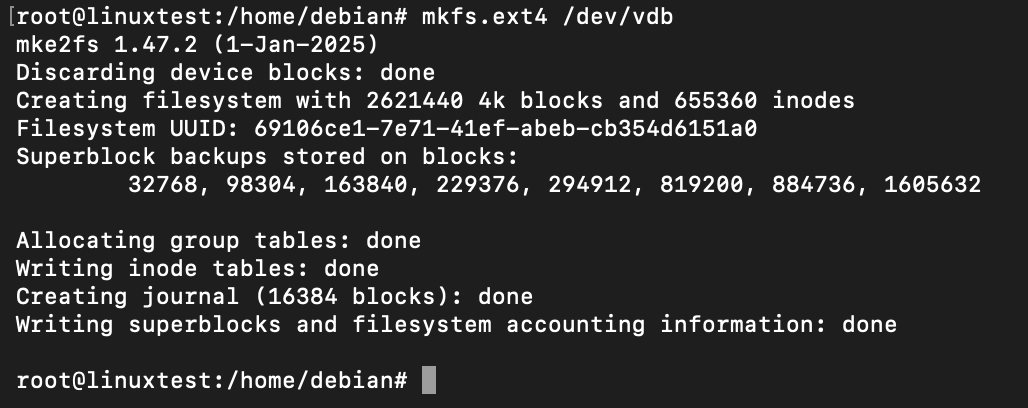
Krok 3: Montowanie
Aby używać dysku, musisz go przypiąć do konkretnego folderu (katalogu).
Stwórz katalog (punkt montowania), np. dane:
mkdir -p /mnt/daneZamontuj dysk:
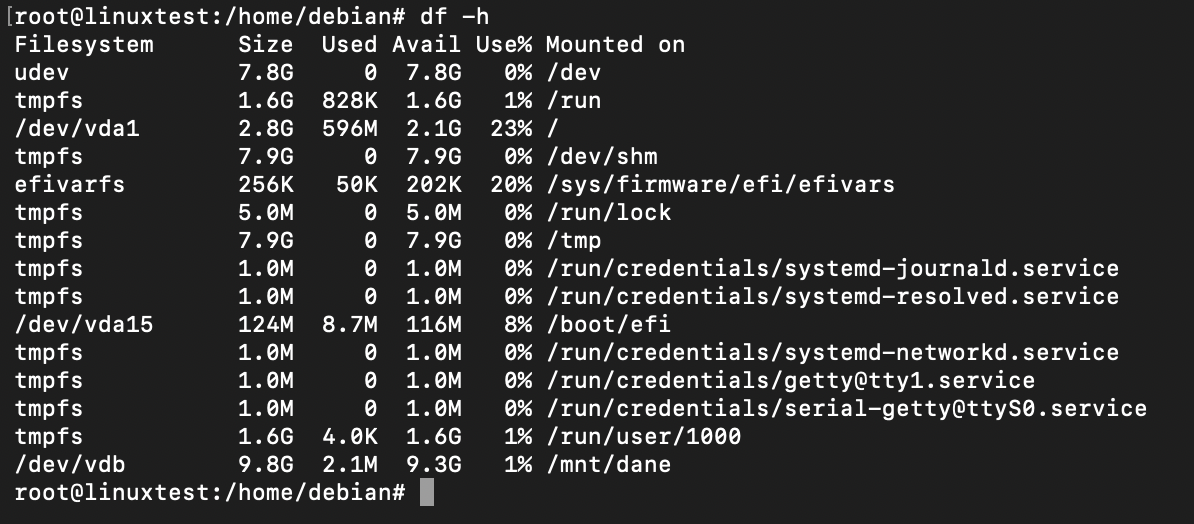
mount /dev/vdb /mnt/daneTeraz dysk działa. Możesz to sprawdzić wpisując df -h – zobaczysz nową pozycję na liście.
Krok 4: Automatyczne montowanie (Ważne!)
Domyślnie po restarcie serwera dysk się odłączy. Aby montował się automatycznie:
Otwórz plik fstab:
nano /etc/fstab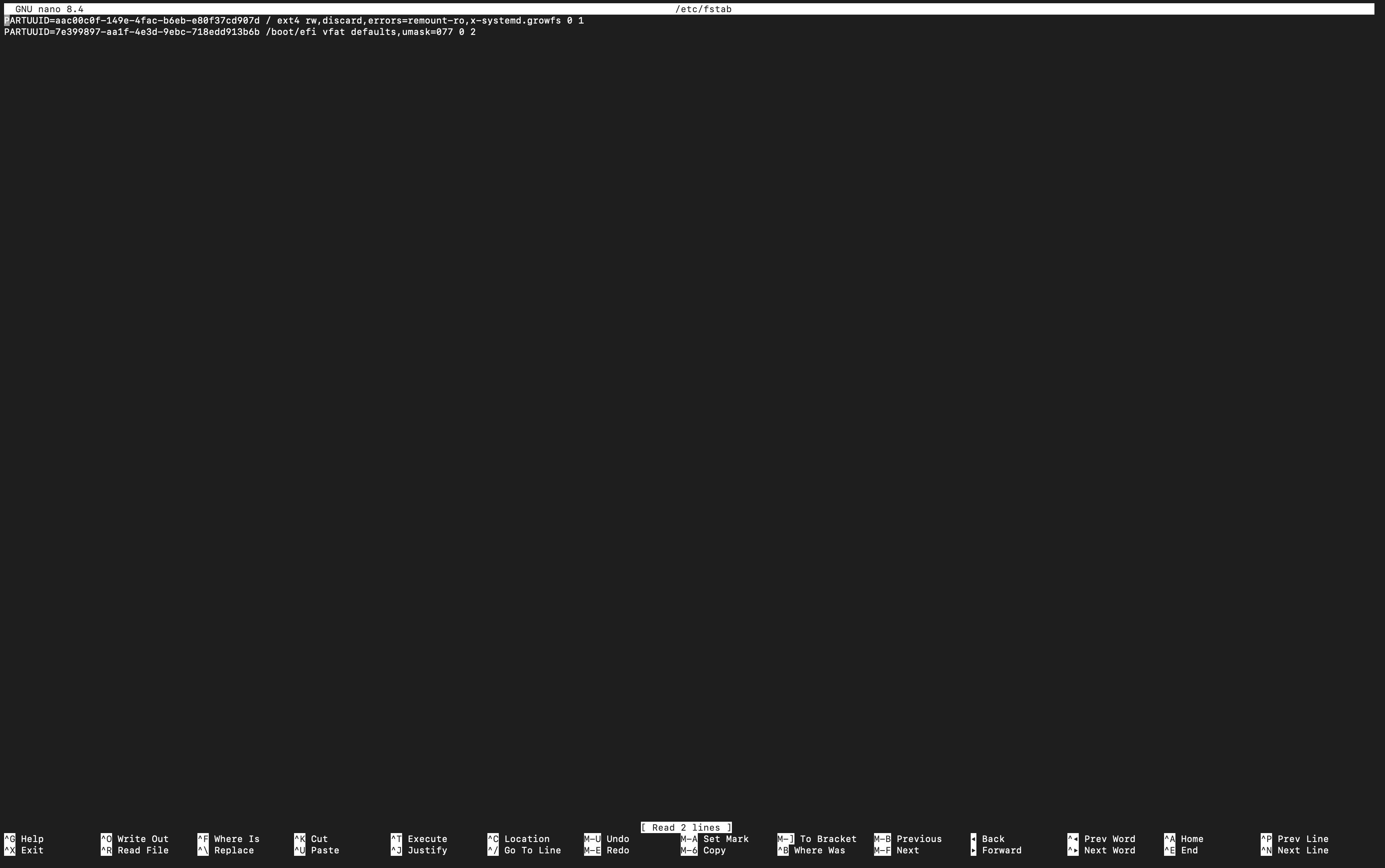 Na samym dole dopisz linię:
/dev/vdb /mnt/dane ext4 defaults 0 0
Zapisz zmiany (Ctrl+O, Enter) i wyjdź (Ctrl+X).
Ważne: Sprawdź poprawność! Zanim zrestartujesz serwer, wykonaj te dwie komendy. Pierwsza odświeży konfigurację systemu, a druga sprawdzi, czy w pliku nie ma błędów:
systemctl daemon-reload
mount -a
Jeśli komendy nie wyświetlą żadnego błędu – wszystko jest OK.
Jeśli zobaczysz komunikat błędu – wejdź ponownie do pliku /etc/fstab i popraw wpis.
Gotowe! Twój dodatkowy dysk jest bezpieczny i odporny na restarty.
Jak podłączyć dysk z danymi (bez formatowania) w Linux?
Jeśli przenosisz Wolumen z innego serwera lub podpinasz kopię zapasową, dysk ten posiada już system plików i cenne dane. Nie wolno go formatować! Twoim celem jest jedynie wskazanie systemowi, gdzie ma "wyświetlić" zawartość tego dysku.
Uwaga: W tym poradniku NIE będziemy używać komendy mkfs (make filesystem). Jeśli użyjesz jej na dysku z danymi, zostaną one bezpowrotnie nadpisane pustym systemem plików.
Krok 1: Sprawdzenie struktury dysku
Najpierw musimy sprawdzić, czy system widzi dysk i jaki system plików się na nim znajduje.
Zaloguj się przez SSH.
Wpisz komendę, która pokaże dyski wraz z ich formatem:
lsblk -f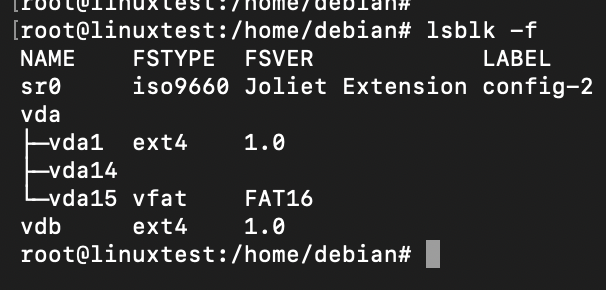
Jak czytać wynik? Szukaj swojego nowego dysku (np. vdb lub vdc).
Kolumna NAME: Zobaczysz nazwę dysku. Czasami dane są bezpośrednio na dysku (vdb), a czasami na partycji (vdb1 – gałąź pod dyskiem).
Kolumna FSTYPE: To kluczowa informacja! Jeśli widzisz tam ext4, xfs lub inny napis – to znaczy, że dysk ma dane.
Jeśli kolumna FSTYPE jest pusta – dysk jest prawdopodobnie pusty (wtedy trzeba go sformatować wg innej instrukcji).
Krok 2: Tworzenie punktu montowania
Musisz stworzyć katalog, w którym pojawią się pliki z tego dysku.
mkdir -p /mnt/dane-odzyskaneKrok 3: Montowanie (Mount)
Teraz bezpiecznie podłączamy dysk.
Użyj nazwy urządzenia, którą znalazłeś w Kroku 1 (np. /dev/vdb lub /dev/vdb1).
mount /dev/vdb /mnt/dane-odzyskaneJeśli nie pojawił się żaden błąd – gratulacje! Dysku używasz teraz w folderze /mnt/dane-odzyskane.
Jak sprawdzić czy pliki tam są?
ls -la /mnt/dane-odzyskaneKrok 4: Automatyczne montowanie (fstab)
Jeśli chcesz, aby ten dysk był widoczny również po restarcie serwera, musisz dodać go do konfiguracji startowej.
Otwórz plik /etc/fstab:
nano /etc/fstabDopisz na końcu nową linię.
Ważne: Musisz wpisać poprawny system plików (taki, jaki widziałeś w kolumnie FSTYPE w kroku 1, zazwyczaj ext4 lub xfs).
Przykład dla ext4:
/dev/vdb /mnt/dane-odzyskane ext4 defaults 0 0
Przykład dla xfs:
/dev/vdb /mnt/dane-odzyskane xfs defaults 0 0Zapisz plik (Ctrl+O, Enter) i wyjdź (Ctrl+X).
Rozwiązywanie problemów
Błąd: "wrong fs type, bad option, bad superblock..." Jeśli przy montowaniu otrzymujesz taki błąd, oznacza to zazwyczaj, że:
Próbujesz zamontować zły dysk (np. pusty).
Wybierasz złą partycję (np. próbujesz montować /dev/vdb, podczas gdy dane są na /dev/vdb1).
System plików jest uszkodzony (wtedy może pomóc komenda naprawcza fsck, ale używaj jej ostrożnie!).
Co dalej?