
Planujesz aktualizację systemu, zmianę wersji PHP lub instalację nowego, nieznanego modułu? Zanim wpiszesz pierwszą komendę, zrób Snapshot.
Snapshot (migawka) to zapisany stan Twojej maszyny wirtualnej w konkretnym momencie. Działa jak "punkt zapisu" w grze.
Jest błyskawiczny: Utworzenie go zajmuje zazwyczaj kilka sekund.
Działa lokalnie: Przechowywany jest na tym samym klastrze dyskowym co Twoja maszyna.
Ważne: Snapshot to NIE jest Backup! Snapshoty nie chronią przed awarią sprzętową całego serwera. Nie powinny być też przechowywane w nieskończoność, ponieważ duża liczba starych snapshotów może spowalniać działanie dysku. Traktuj je jako rozwiązanie tymczasowe (np. na 2-3 godziny na czas aktualizacji). Do stałej ochrony używaj [Backupów].
Krok 1: Tworzenie Snapshota
Zaloguj się do Panelu Cloud.
Przejdź do zakładki Compute -> Volumes.
Kliknij w nazwę dysku, który chcesz zabezpieczyć.
W menu dysku przejdź do zakładki Snapshots.
Kliknij przycisk Create snapshot.
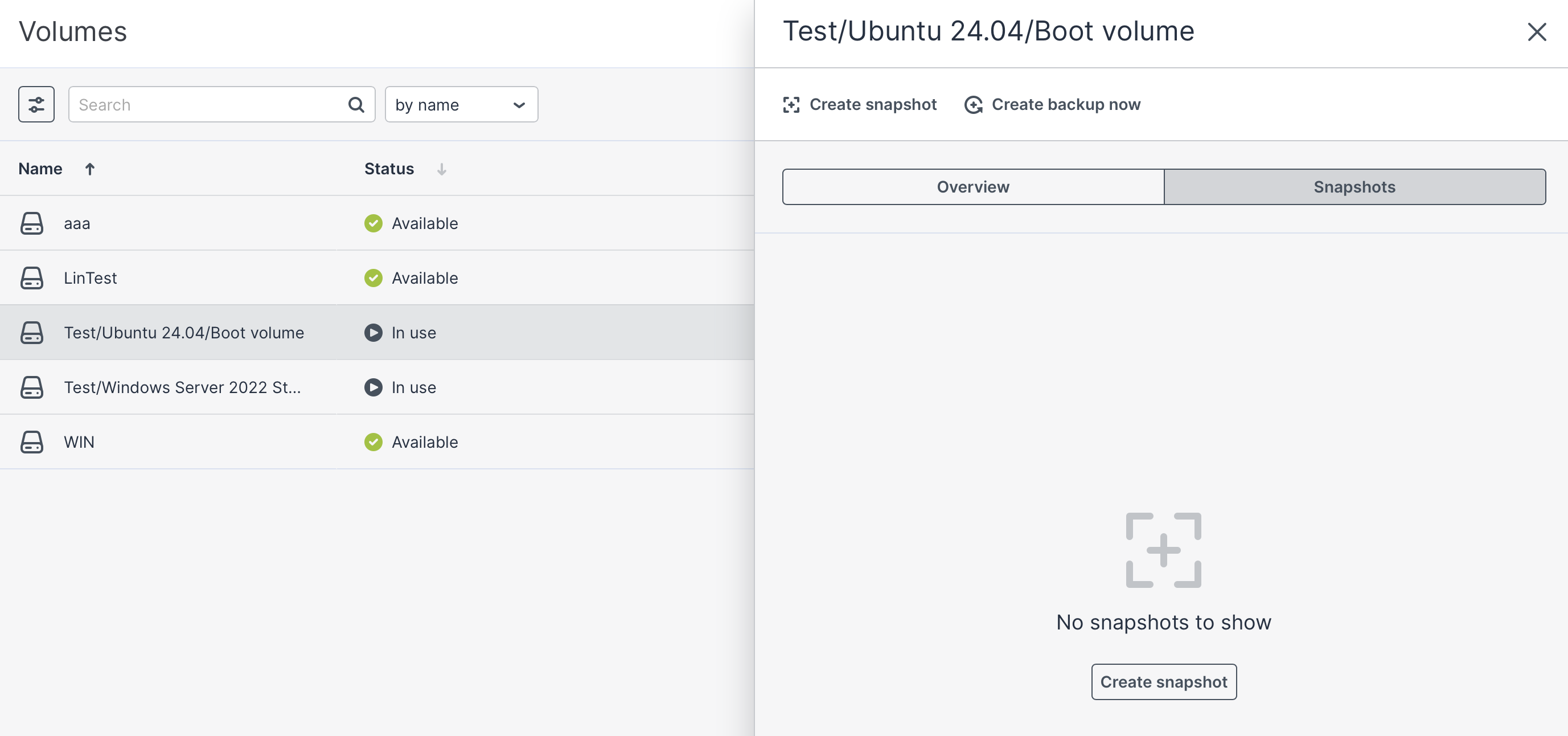
Kliknij Create. Twoja maszyna działa dalej, ale jej obecny stan został "zamrożony" na liście.
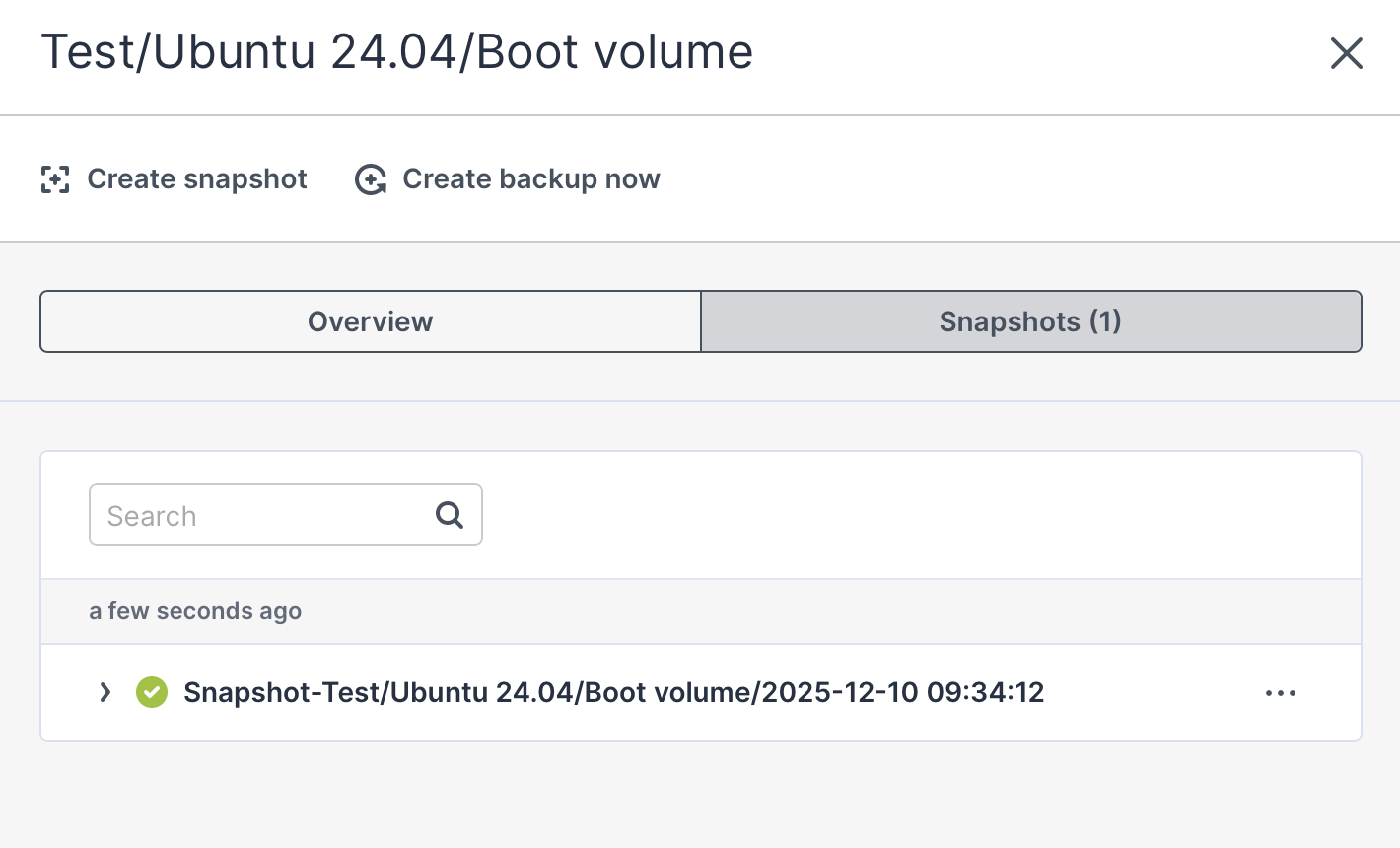
Krok 2: Przywracanie (Revert) – Gdy coś pójdzie nie tak
Stało się – aktualizacja "wywaliła" serwer. Oto jak cofnąć czas:
Wróć do listy snapshotów danego dysku.
Kliknij ikonę trzech kropek (menu akcji) przy odpowiednim snapshocie.
Wybierz opcję Revert to snapshot.
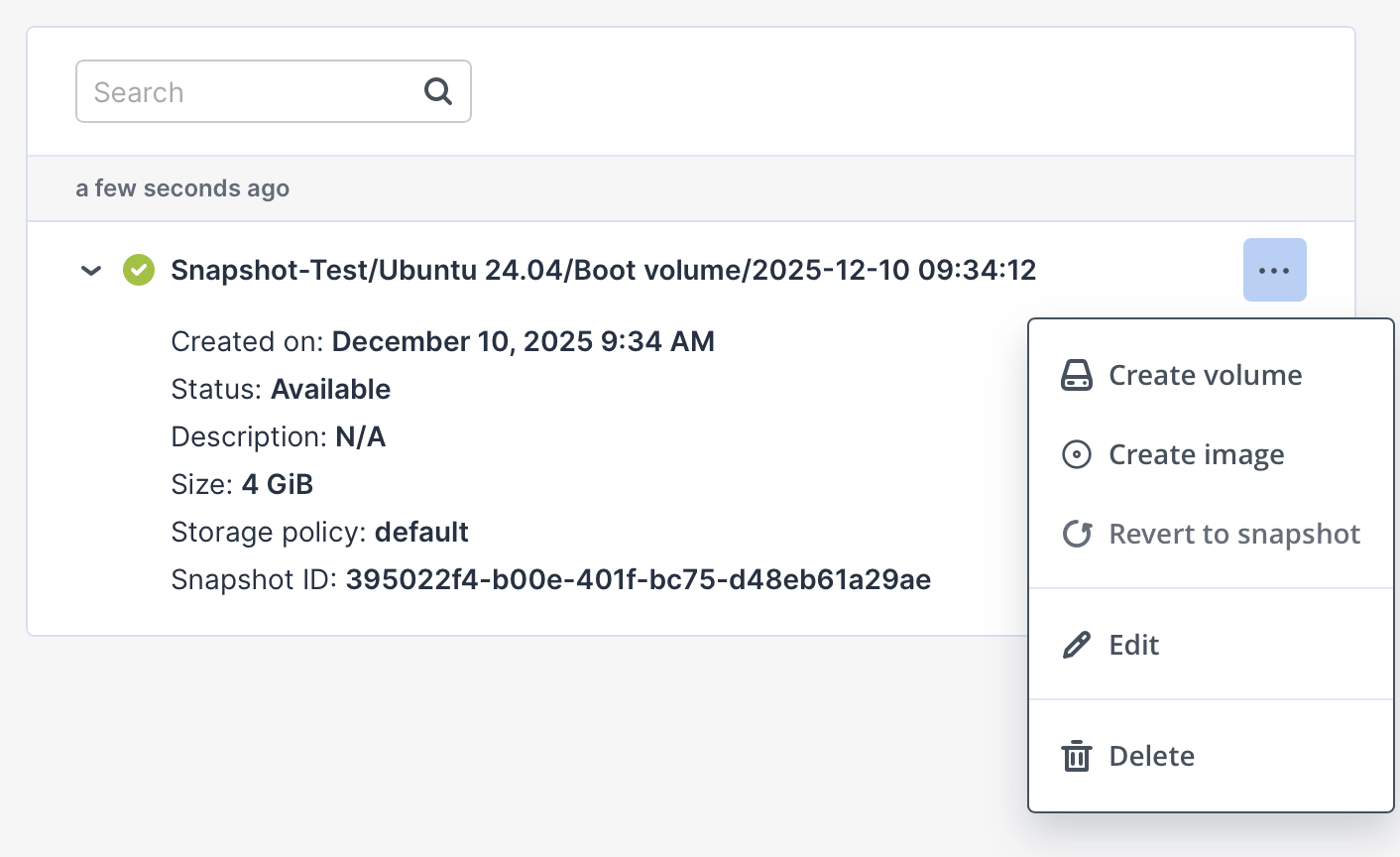
Potwierdź operację. System nadpisze obecny stan dysku wersją ze snapshota. Uwaga: Wszystkie pliki zapisane po utworzeniu snapshota znikną bezpowrotnie.
Zaawansowane opcje (Co jeszcze możesz zrobić?)
Menu akcji (trzy kropki) oferuje ciekawe funkcje dla zaawansowanych użytkowników:
Create volume: Pozwala stworzyć nowy, niezależny dysk na podstawie tego snapshota.
Przykład użycia: Chcesz przetestować coś na kopii danych, ale nie chcesz ruszać głównego serwera. Tworzysz nowy wolumen ze snapshota i podpinasz go do innej maszyny testowej.
Create image: Tworzy obraz systemowy (szablon), z którego będziesz mógł stawiać kolejne, identyczne maszyny wirtualne.
Krok 3: Usuwanie (Delete) – Sprzątaj po sobie!
To najważniejszy krok dla zdrowia Twojej maszyny. Gdy upewnisz się, że po aktualizacji wszystko działa poprawnie i snapshot nie jest już potrzebny – usuń go.
W zakładce Snapshots zaznacz starą migawkę.
Kliknij Delete (Usuń).
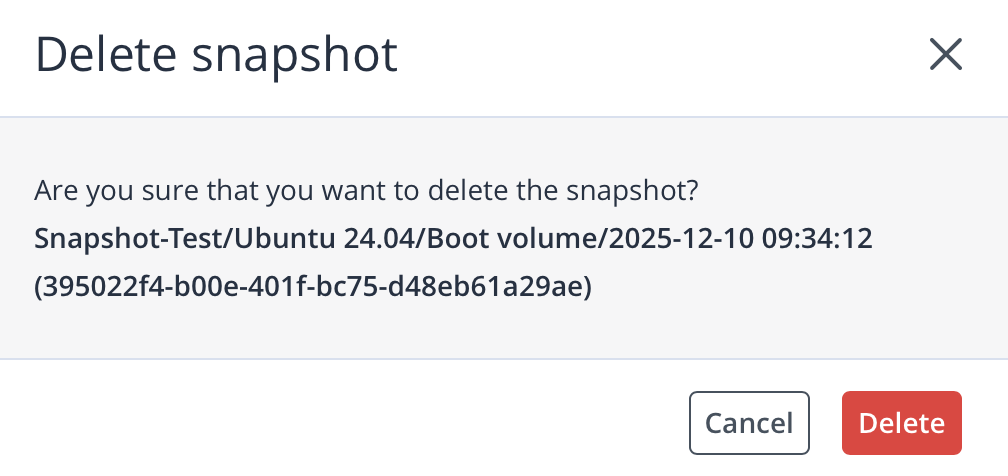
Dzięki temu zwalniasz miejsce i dbasz o wysoką wydajność dysku.
Co dalej?
Jeśli potrzebujesz długoterminowej ochrony danych (np. na wypadek awarii serwerowni), skonfiguruj automatyczne kopie zapasowe.