
Jak włączyć dostęp do magazynu S3 (Object Storage)?
Magazyn obiektowy S3 w chmurze kru.pl pozwala przechowywać dowolne pliki (obiekty) w tzw. bucketach — np. kopie zapasowe, obrazy, dokumenty czy pliki statyczne stron WWW. Zanim jednak zaczniesz korzystać z S3, musisz jednorazowo włączyć do niego dostęp w panelu klienta. Cała operacja jest prosta i zajmuje dosłownie chwilę.
Zanim zaczniesz
Upewnij się, że:
- posiadasz aktywne konto w chmurze kru.pl i możesz zalogować się do panelu samoobsługowego,
- Twój projekt ma przydzielony zasób magazynu S3 (jeśli nie widzisz sekcji S3 w panelu — skontaktuj się z nami).
Ważne: domyślnie dostęp do magazynu S3 jest wyłączony dla wszystkich użytkowników panelu. Każdy użytkownik włącza go samodzielnie, a system generuje dla niego indywidualne dane dostępowe.
Krok 1 — Zaloguj się do panelu i przejdź do sekcji S3
Zaloguj się do panelu samoobsługowego chmury kru.pl, a następnie z menu bocznego wybierz pozycję S3.

Krok 2 — Włącz dostęp do magazynu S3
Na ekranie S3 kliknij przycisk Enable S3 storage (Włącz magazyn S3).
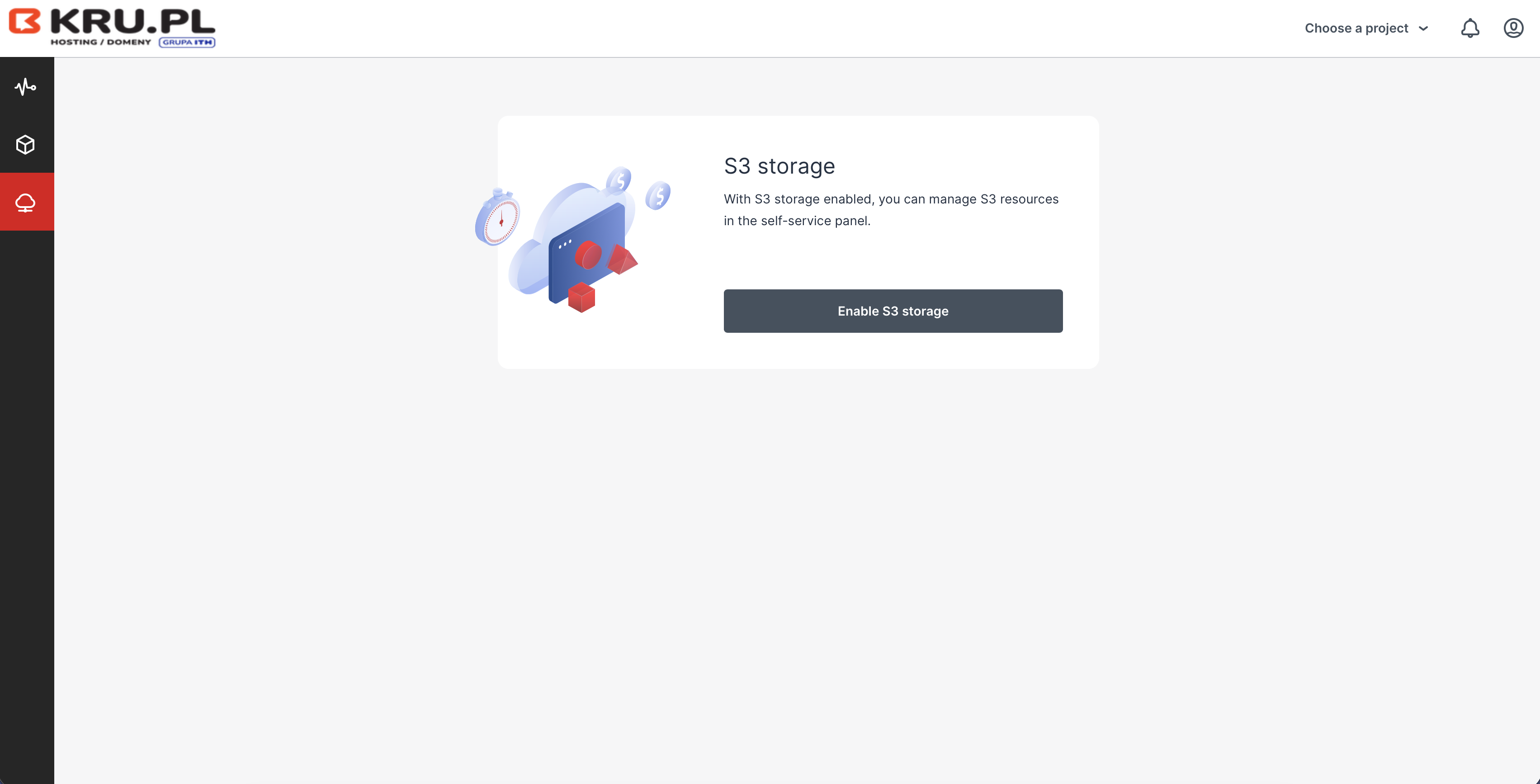
Po kliknięciu system automatycznie wygeneruje dla Ciebie parę kluczy dostępowych:
- Access Key ID — identyfikator klucza dostępu,
- Secret Access Key — tajny klucz dostępu.
Możesz traktować je jak login i hasło: Access Key ID pełni rolę loginu, a Secret Access Key — hasła. To właśnie tymi danymi będą uwierzytelniać się wszystkie aplikacje i narzędzia (np. AWS CLI, s3cmd, Cyberduck), które połączysz z magazynem S3 - Najlepiej utworzyć nowe przyciskiem "Create", a następnie usunąć ten pierwszy, automatycznie dodany.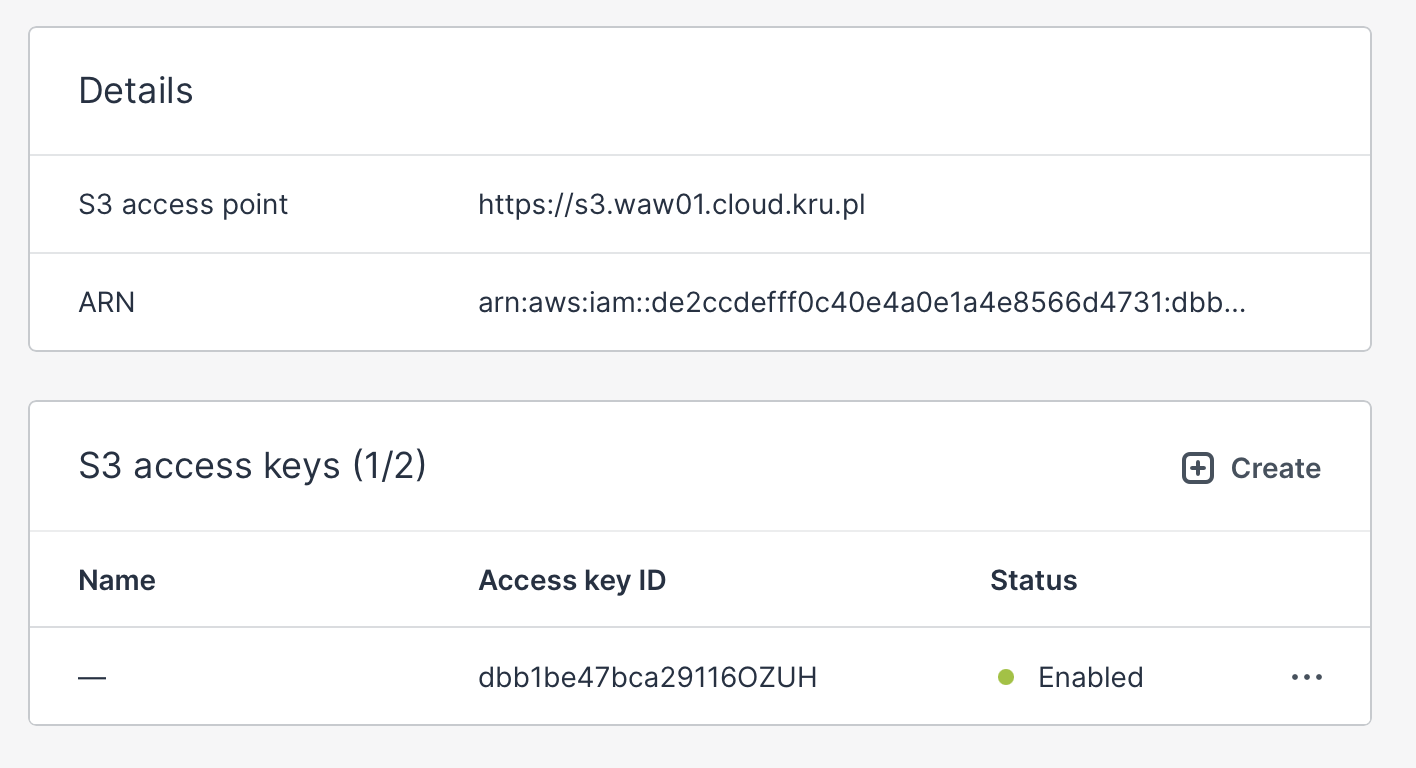
Ważne: traktuj Secret Access Key jak hasło — nie udostępniaj go nikomu i nie umieszczaj w publicznych repozytoriach kodu.
Krok 3 — Zapisz dane dostępowe i adres endpointu
Po włączeniu dostępu na ekranie S3 znajdziesz:
- wygenerowaną parę kluczy (sekcja zarządzania kluczami dostępu),
- adres endpointu S3 — adres URL, pod którym dostępna jest usługa; będzie potrzebny przy konfiguracji każdego klienta S3.
W razie potrzeby możesz w tym miejscu również wygenerować dodatkowe pary kluczy lub usunąć istniejące (np. gdy podejrzewasz, że klucz mógł zostać ujawniony).
Krok 4 — Utwórz pierwszy bucket
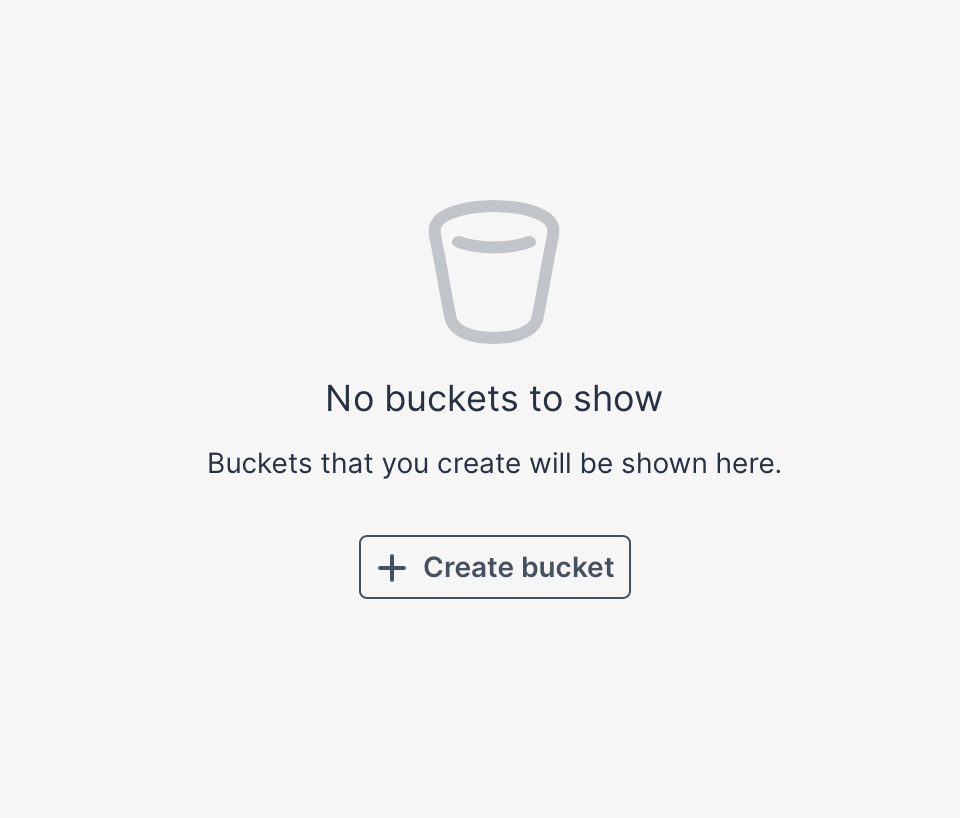
Dane w magazynie S3 przechowywane są w bucketach — czyli kontenerach o unikalnych nazwach, które grupują Twoje pliki (obiekty) i izolują je od pozostałych. Aby utworzyć bucket:
- Przejdź do sekcji S3 > Buckets.
- Kliknij przycisk Create bucket (Utwórz bucket).
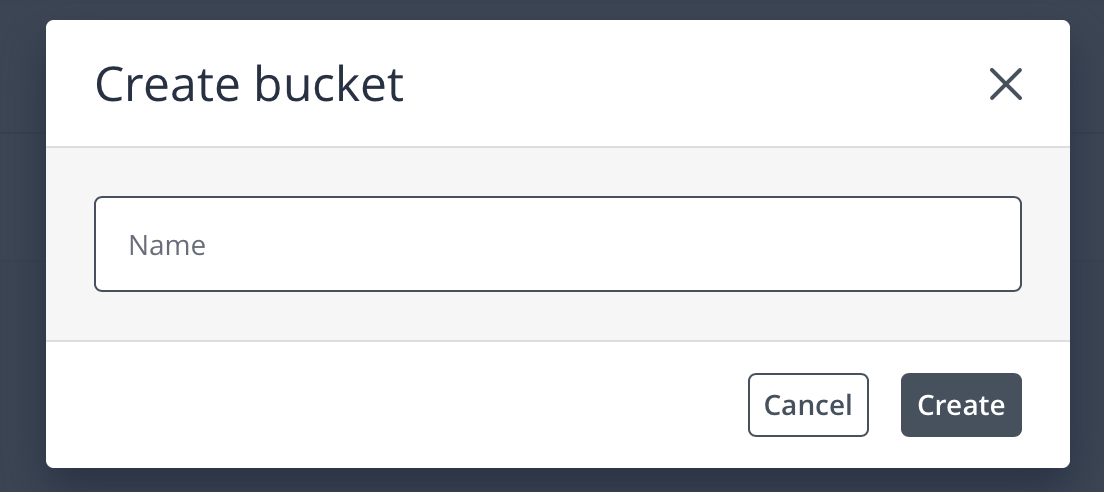
- W oknie Create bucket wpisz nazwę bucketa.
- Kliknij Create.
Ważne — zasady nazewnictwa bucketów (zgodne z konwencją DNS):
- nazwa musi mieć od 3 do 63 znaków,
- może zawierać wyłącznie małe litery, cyfry, myślniki (-) i kropki (.),
- musi zaczynać się i kończyć literą lub cyfrą.
Po utworzeniu bucketa kliknij jego nazwę, aby przeglądać zawartość i przesyłać pliki. Aby usunąć bucket, zaznacz go na liście i w panelu po prawej stronie kliknij Delete — pamiętaj, że usunąć można tylko pusty bucket.
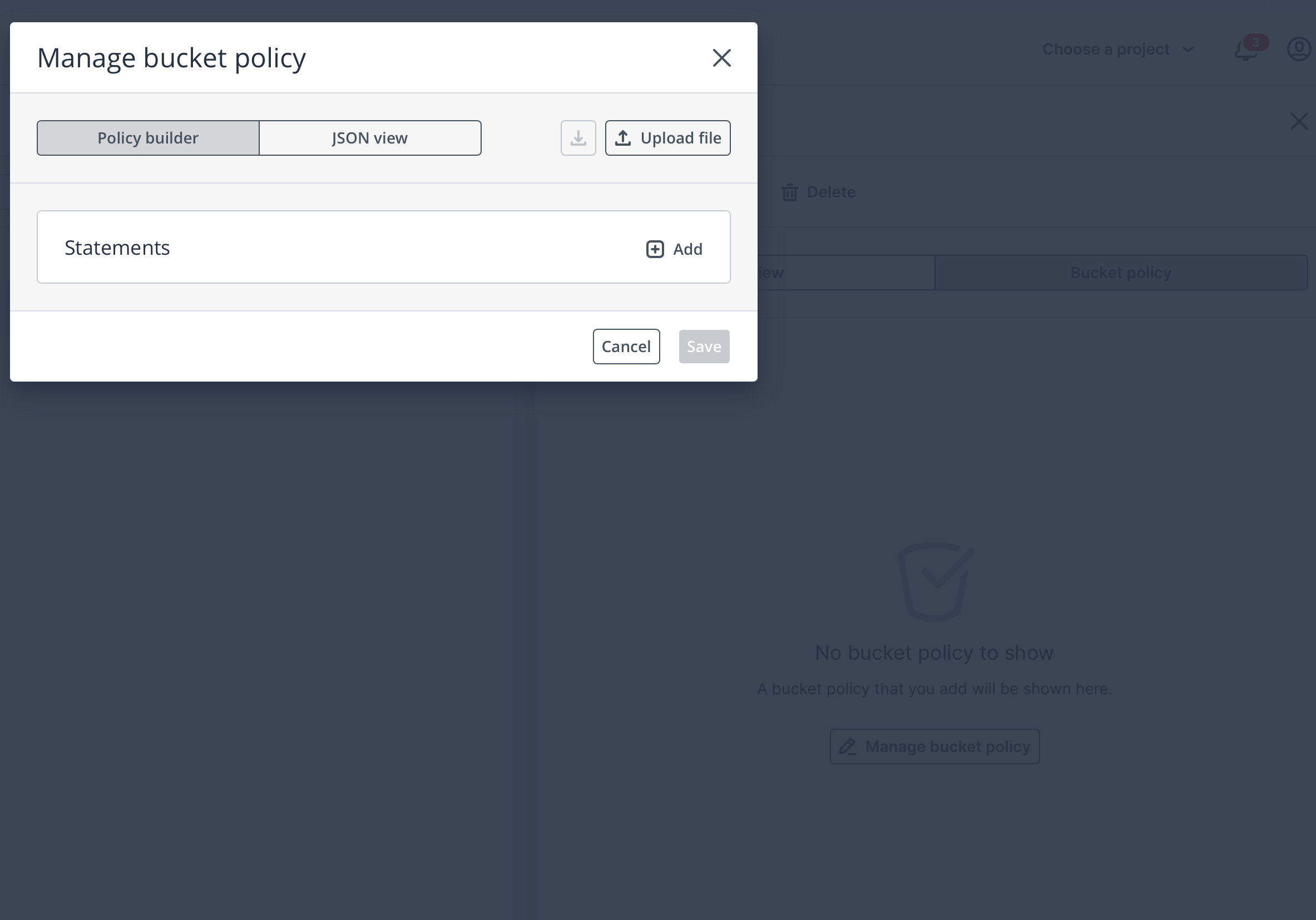
Krok 5 (opcjonalnie) — Skonfiguruj politykę bucketa (bucket policy)
Dla każdego bucketa możesz dodatkowo skonfigurować bucket policy — politykę dostępu, która precyzyjnie określa, kto i jakie operacje może wykonywać na buckecie i znajdujących się w nim plikach. To standardowy mechanizm znany z Amazon S3, przydatny np. gdy chcesz:
- udostępnić zawartość bucketa publicznie (np. pliki statyczne strony WWW),
- nadać innemu użytkownikowi uprawnienia tylko do odczytu,
- ograniczyć dostęp do wybranych operacji lub obiektów.
Politykę zapisuje się w formacie JSON i składa się ona z elementów takich jak: Effect (zezwolenie lub odmowa), Action (dozwolone operacje S3), Principal (użytkownik, którego dotyczy polityka) oraz Resource (bucket lub obiekty, do których się odnosi). Opcjonalnie można dodać Condition — dodatkowe warunki stosowania reguły.
Ważne: politykę do bucketa może dołączyć wyłącznie jego właściciel, a zdefiniowane w niej uprawnienia obowiązują dla wszystkich obiektów w buckecie należących do właściciela.
Co dalej?
Dostęp do S3 jest już aktywny — możesz tworzyć buckety i przesyłać do nich dane bezpośrednio z panelu lub za pomocą zewnętrznych narzędzi. Polecamy nasz kolejny artykuł: Jak połączyć się z magazynem S3 za pomocą AWS CLI?, w którym krok po kroku pokazujemy konfigurację najpopularniejszego klienta wiersza poleceń.
W razie pytań lub problemów skontaktuj się z nami: bok@kru.pl.