
Maszyny z systemem Windows są idealne do pracy zdalnej (RDP) oraz obsługi specyficznego oprogramowania biurowego czy księgowego. W chmurze kru.pl licencja na system Windows Server jest już wliczona w cenę instancji.
Zanim zaczniesz
Proces tworzenia maszyny to moment, w którym składasz w całość gotowe elementy. Aby przebiegł on sprawnie i bezpiecznie, zapoznaj się najpierw z poniższymi poradnikami i przygotuj niezbędne zasoby:
Bezpieczeństwo (Firewall): Musisz mieć grupę, która otwiera port 3389. Grupa default zazwyczaj na to pozwala, ale zalecamy weryfikację. [Zobacz: Jak Utworzyć i Zarządzać Security Groups?]
Sieć (Opcjonalnie): Jeśli budujesz infrastrukturę prywatną. [Zobacz: Jak Utworzyć i Zarządzać Wirtualnymi Sieciami?]
Dysk (Opcjonalnie): Jeśli potrzebujesz dodatkowej przestrzeni na dane. [Zobacz: Jak Utworzyć i Zarządzać Wolumenem?]
Krok 1: Uruchomienie Kreatora
Zaloguj się do Panelu Cloud.
W menu po lewej stronie wybierz sekcję Compute.
Kliknij w zakładkę Virtual machines.
Naciśnij przycisk Create virtual machine (w prawym górnym rogu lub po środku sekcji).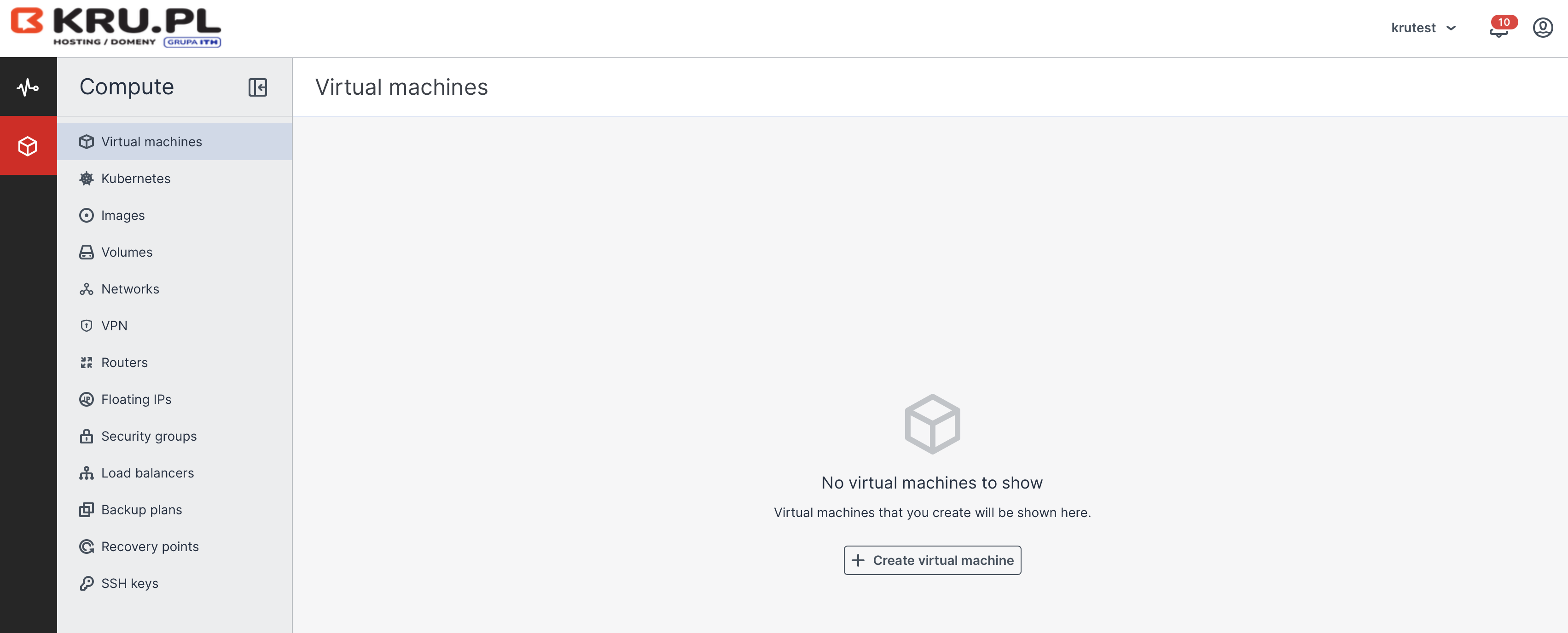
Krok 2: Konfiguracja Maszyny
Kreator poprowadzi Cię przez konfigurację. Oto kluczowe ustawienia dla Windowsa:
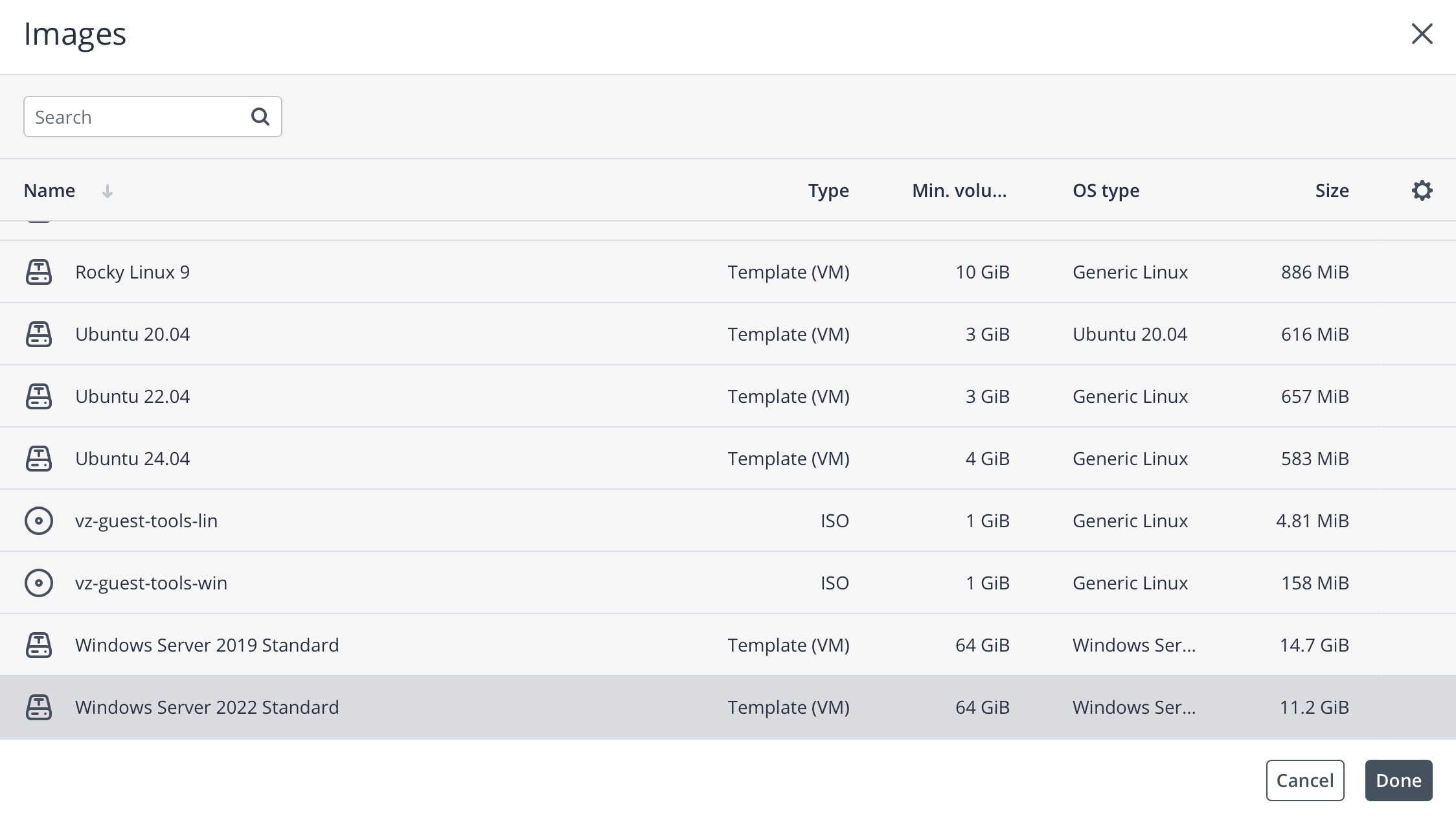
1. Image (System) Wybierz wersję systemu, np. Windows Server 2019 lub 2022.
2. Flavor (Zasoby) – Ważne! System Windows posiada interfejs graficzny, przez co wymaga więcej zasobów niż Linux.
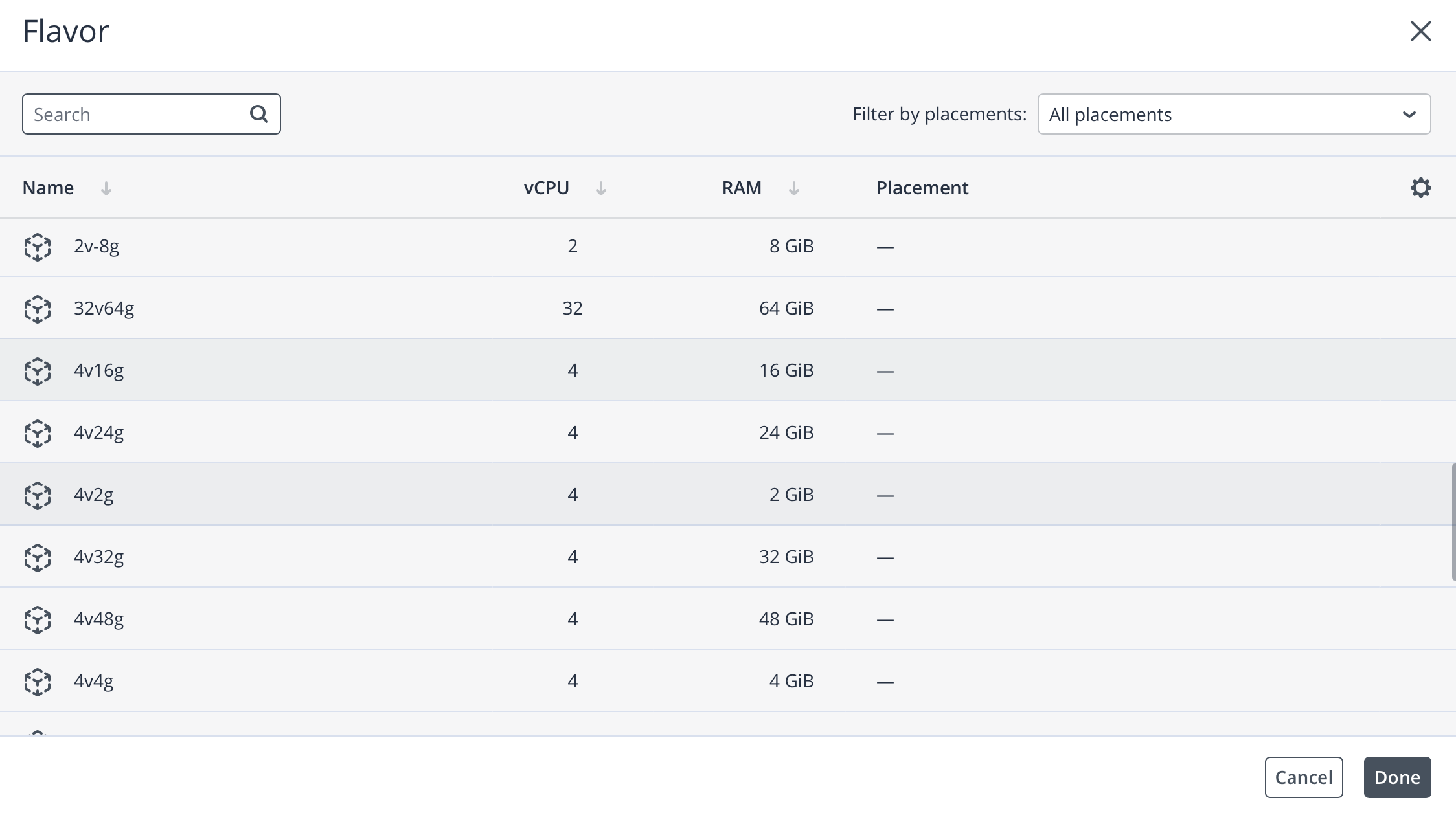
Zalecenie: Wybierz pakiet z minimum 4 GB RAM i 2 vCPU. Przy mniejszych zasobach maszyna może działać powoli, a interfejs przycinać.
Volumes (Dysk) Dysk systemowy (C:) jest tworzony automatycznie.
Jeśli w etapie "Zanim zaczniesz" utworzyłeś dodatkowy Wolumen, wybierz go tutaj z listy. Będzie widoczny w systemie od razu po starcie jako kolejny dysk do zainicjowania.
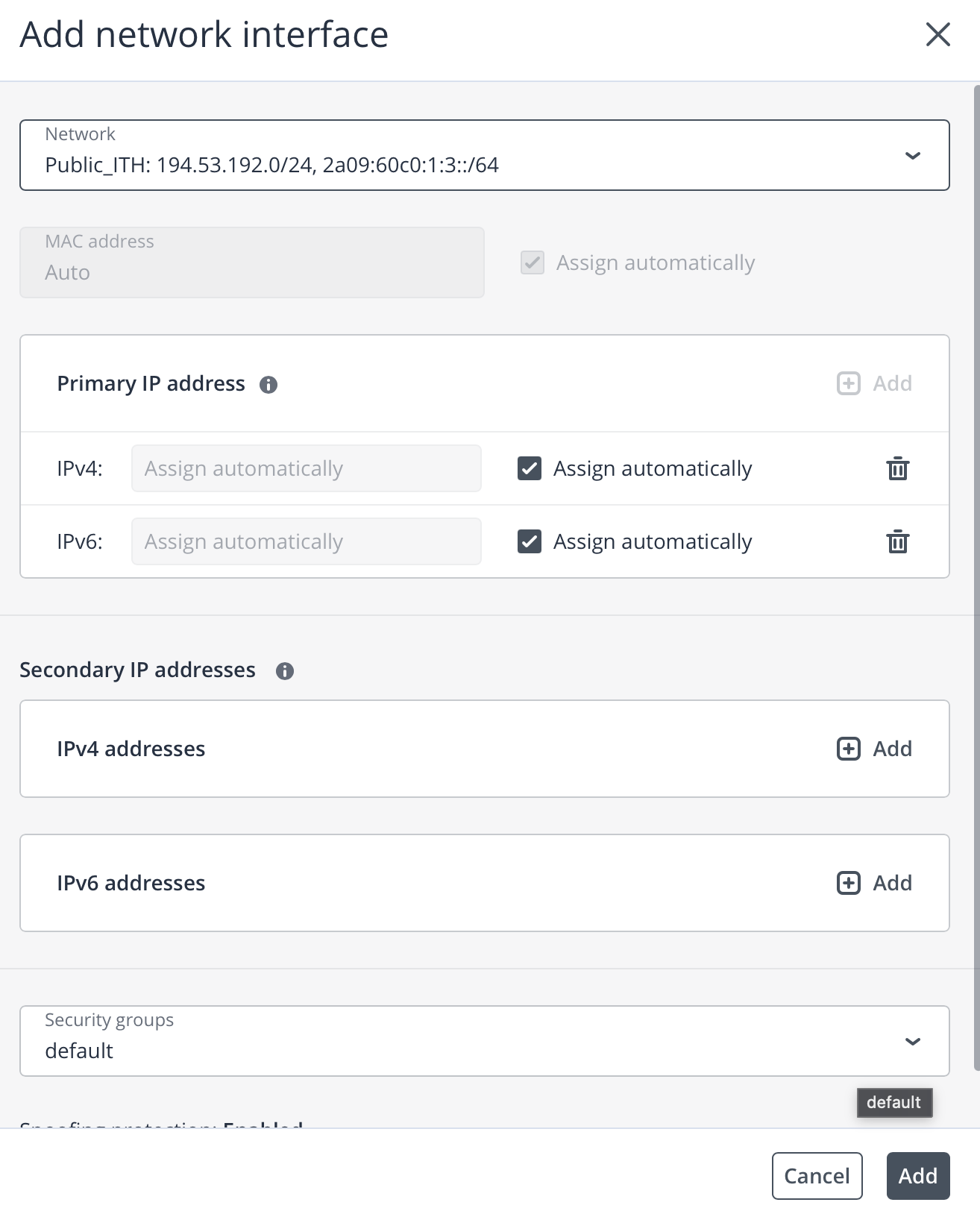
4. Networking
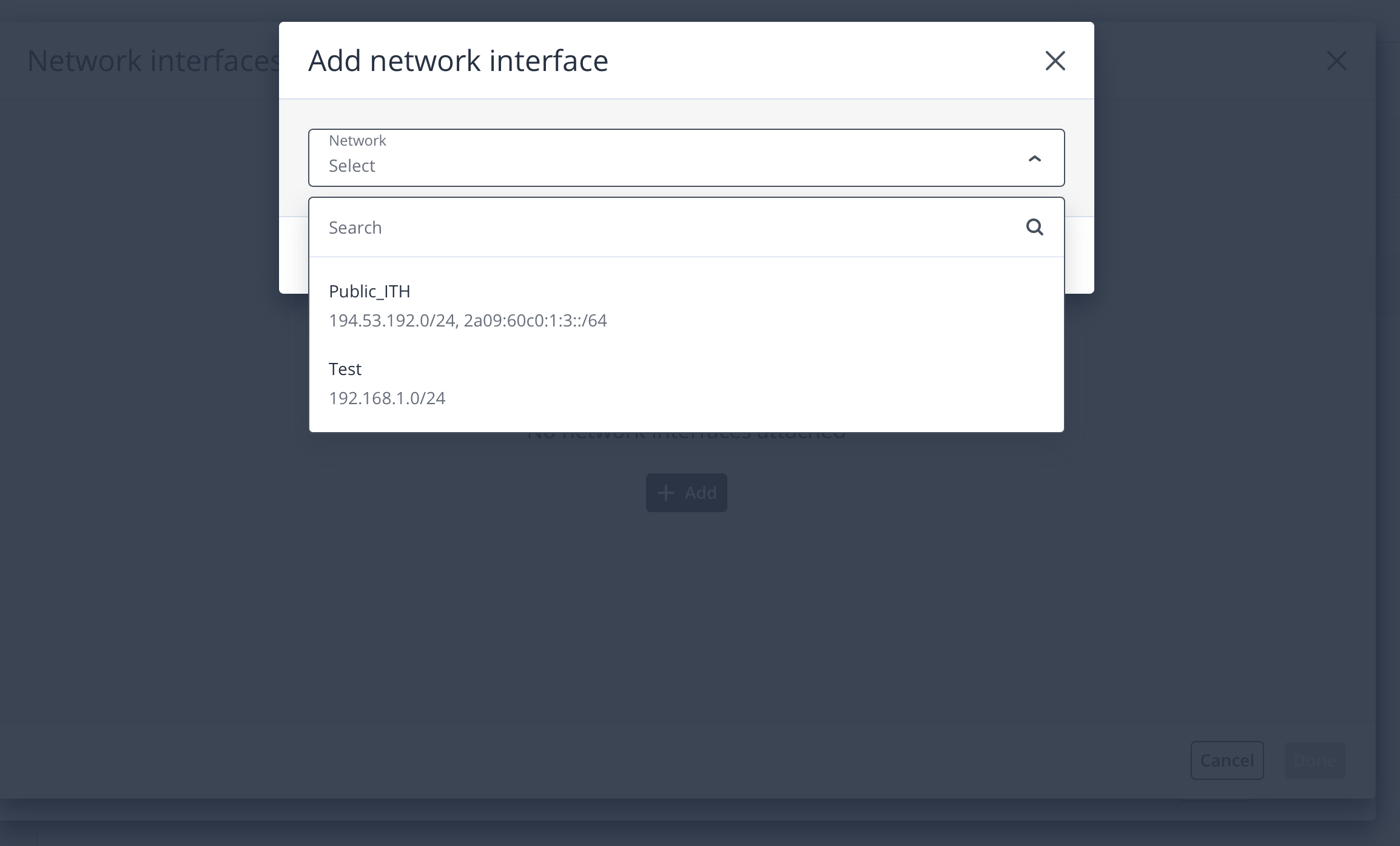
Security Groups: Koniecznie wybierz grupę, którą skonfigurowałeś pod RDP (port 3389). Jeśli wybierzesz grupę, która blokuje ten port, nie połączysz się z pulpitem!
Krok 3: Uruchomienie (Deploy)
W polu Name wpisz nazwę maszyny (np. Windows-Biuro).
Kliknij przycisk Deploy.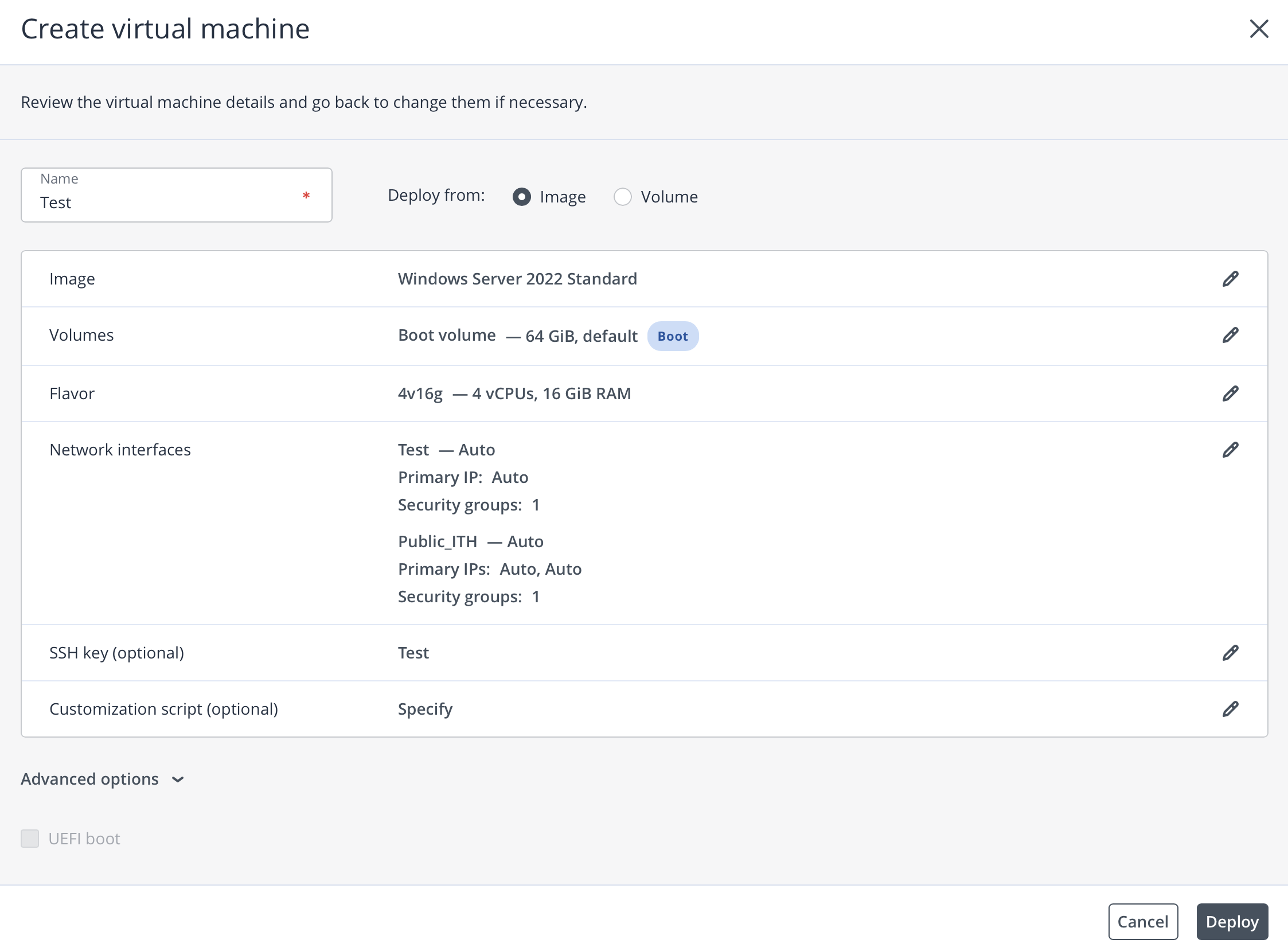
Uwaga: Instalacja i pierwsze uruchomienie Windowsa trwa zazwyczaj kilka minut dłużej niż w przypadku Linuxa. Bądź cierpliwy, aż status zmieni się na Active.
Krok 4: Aktywacja i nadanie hasła (Wymagane!)
To najważniejszy punkt. Po utworzeniu maszyny system Windows jest zainstalowany, ale nie ma jeszcze ustawionego hasła Administratora. Musisz to zrobić ręcznie, korzystając z wbudowanej konsoli awaryjnej.
Na liście maszyn wirtualnych kliknij w nazwę swojego nowego serwera.
W górnym menu kliknij przycisk Console.
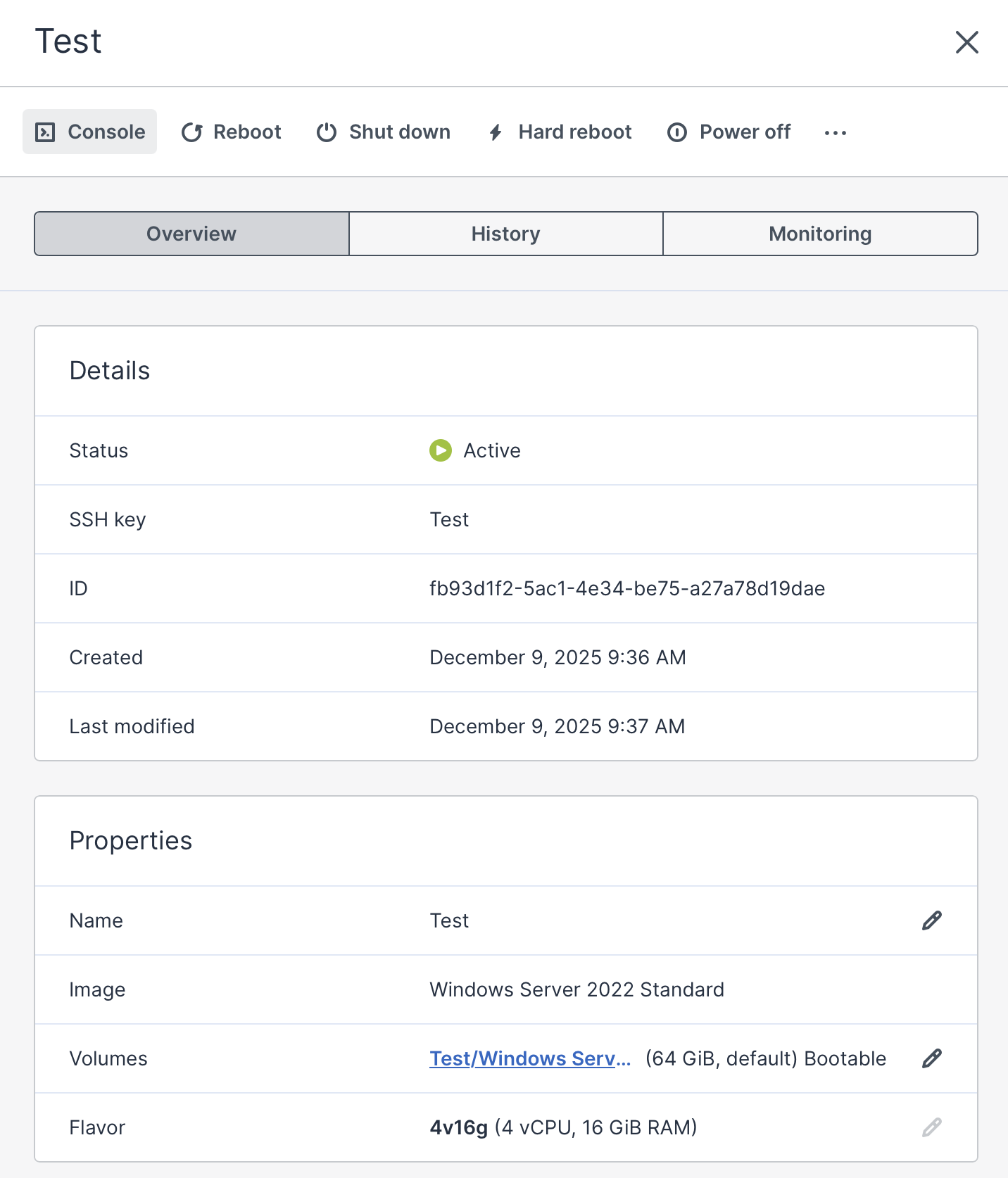
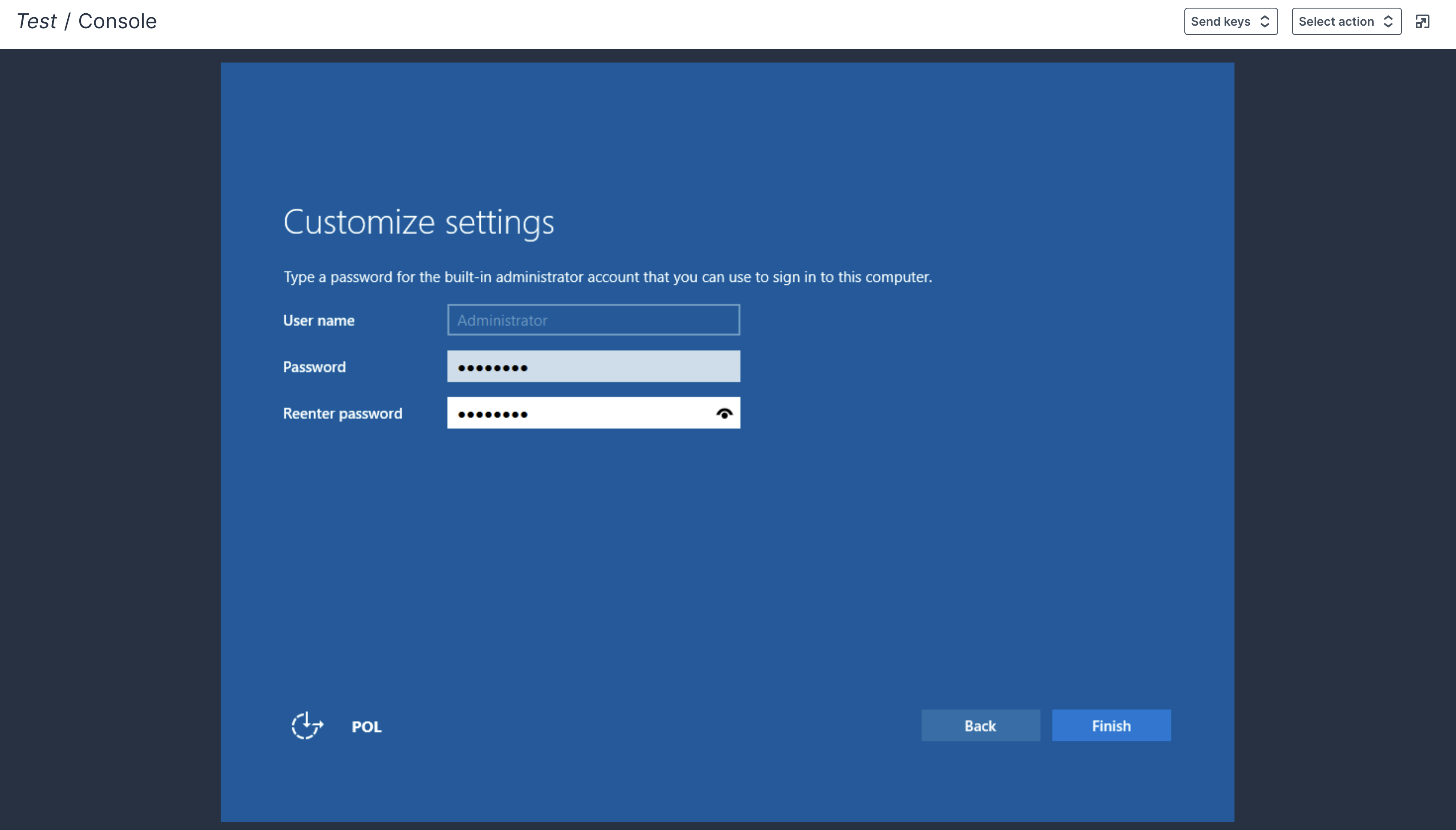
Otworzy się okno z podglądem pulpitu. Zobaczysz ekran konfiguracji systemu Windows.
Przejdź przez krótki proces aktywacji:
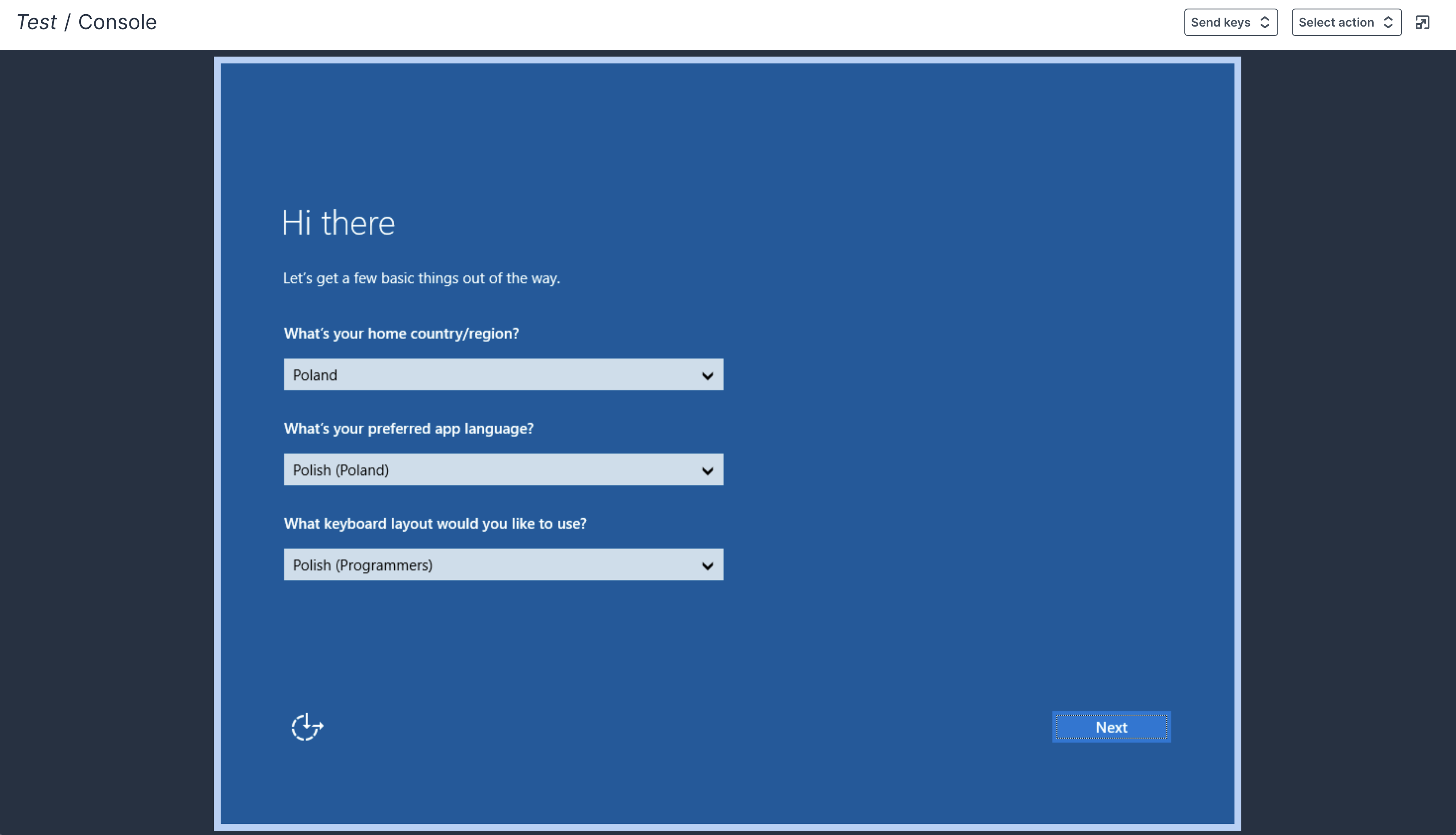
System poprosi Cię o ustawienie hasła dla użytkownika Administrator. Wpisz je dwukrotnie i zatwierdź.
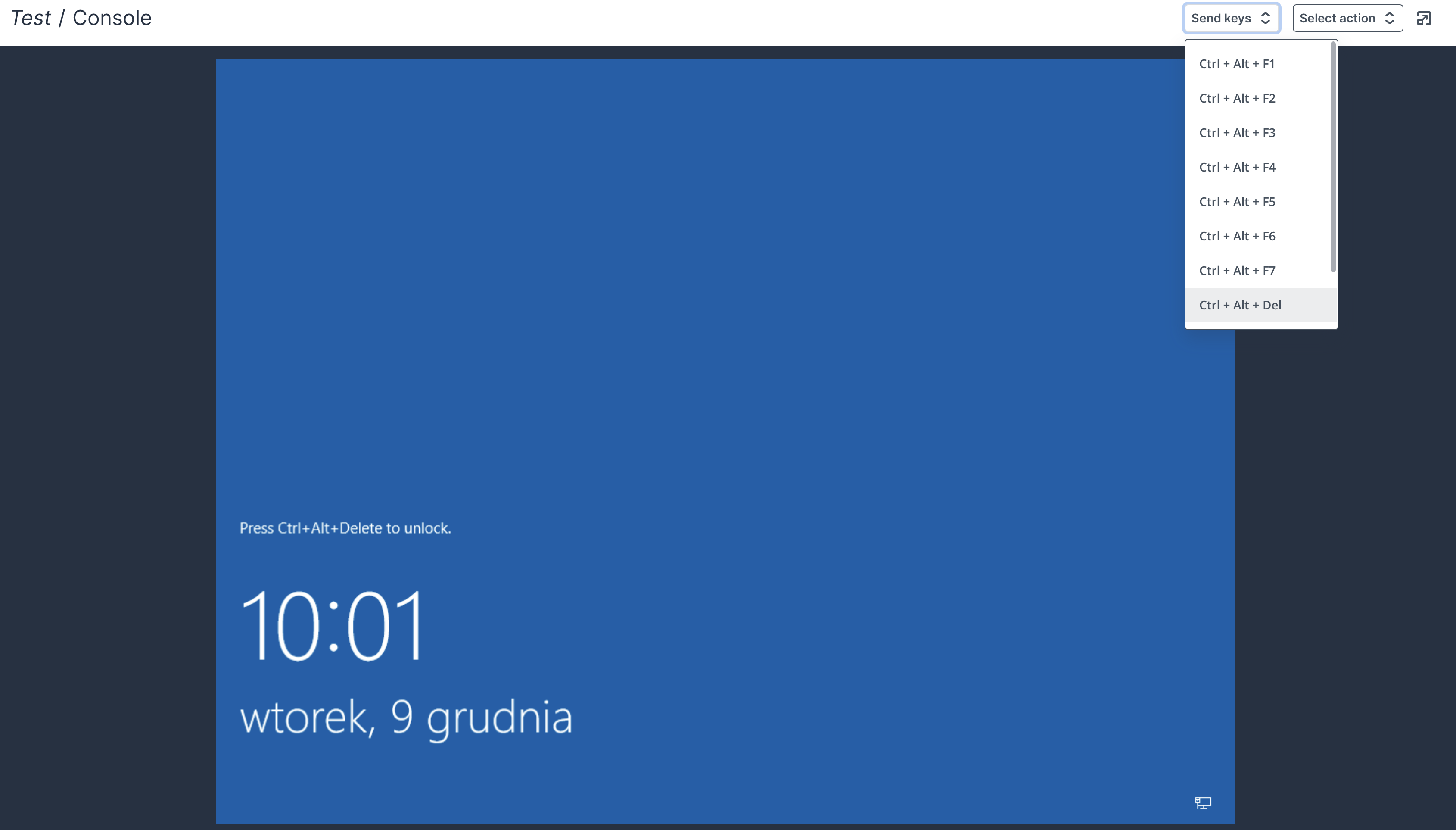
Następnie zaloguj się tym hasłem po raz pierwszy w oknie konsoli.
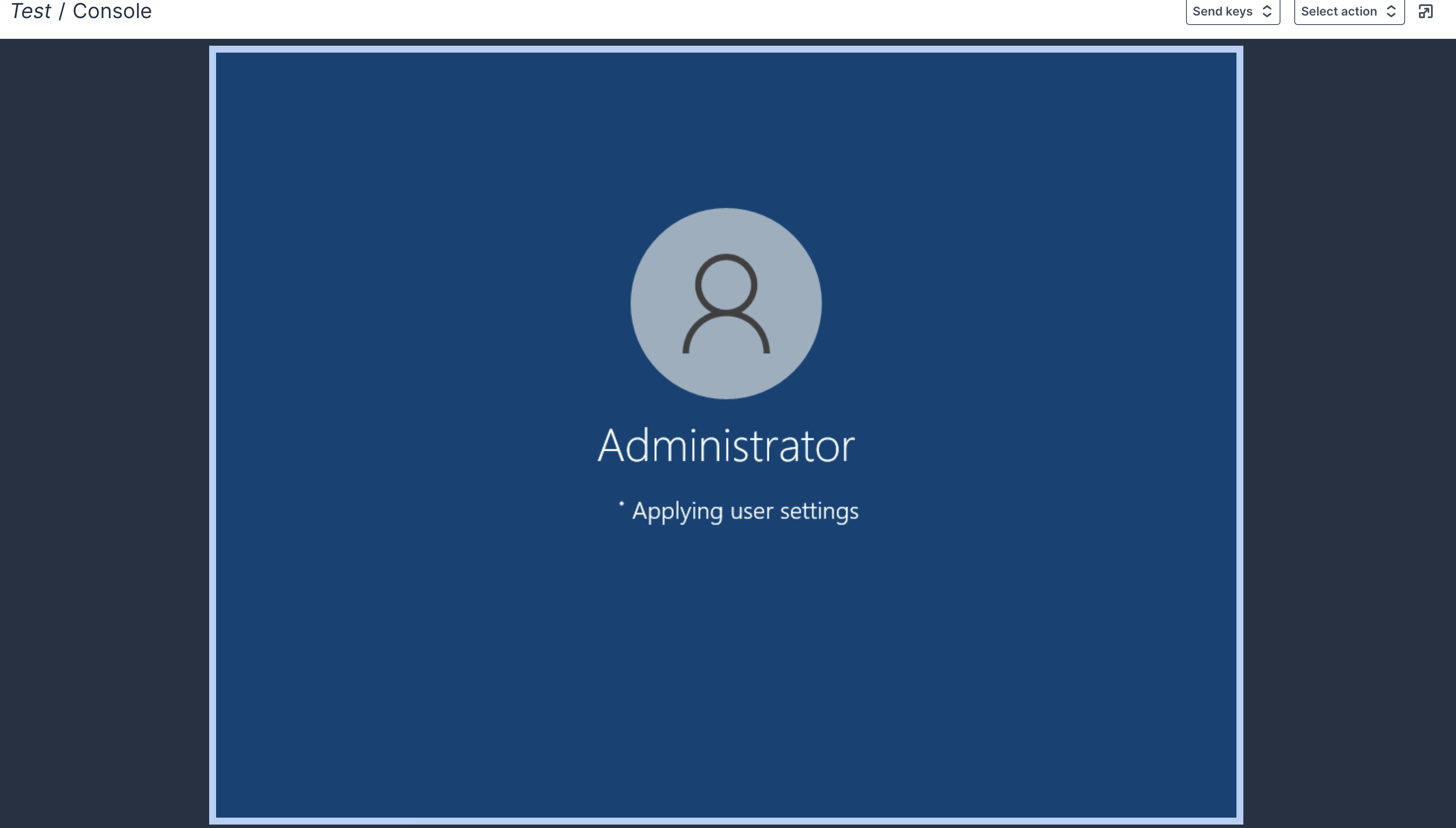
Dopiero po wykonaniu tego kroku usługa Pulpitu Zdalnego (RDP) będzie w pełni aktywna i gotowa do połączenia z zewnątrz.
Jak się połączyć?
Do obsługi maszyny Windows nie używamy terminala, lecz graficznego pulpitu.
Metoda A: Pulpit Zdalny (RDP) – Zalecana To standardowy sposób pracy, zapewniający pełną wydajność i obsługę schowka.
Kliknij w nazwę maszyny na liście, aby skopiować jej adres IP.
Uruchom na swoim komputerze aplikację Podłączanie pulpitu zdalnego (w Windows wpisz w start: mstsc).
Wpisz adres IP.
Zaloguj się jako użytkownik Administrator używając hasła.
Metoda B: Konsola Awaryjna (Console) Jeśli masz problem z siecią lub firewallem i RDP nie łączy:
Zaznacz maszynę na liście w panelu.
Kliknij przycisk Console w górnym menu.
Otworzy się podgląd ekranu w przeglądarce.
Wskazówka: Aby zalogować się w konsoli, użyj przycisku "Send Keys" (lub Ctrl+Alt+Del) w menu okna konsoli.