
Uruchomienie własnej instancji z systemem Linux (np. Ubuntu, Debian, CentOS, AlmaLinux) w chmurze kru.pl jest proste i zajmuje tylko kilka chwil. Kreator przeprowadzi Cię przez proces doboru zasobów i konfiguracji.
Zanim zaczniesz
Proces tworzenia maszyny to moment, w którym składasz w całość gotowe elementy. Aby przebiegł on sprawnie i bezpiecznie, zapoznaj się najpierw z poniższymi poradnikami i przygotuj niezbędne zasoby:
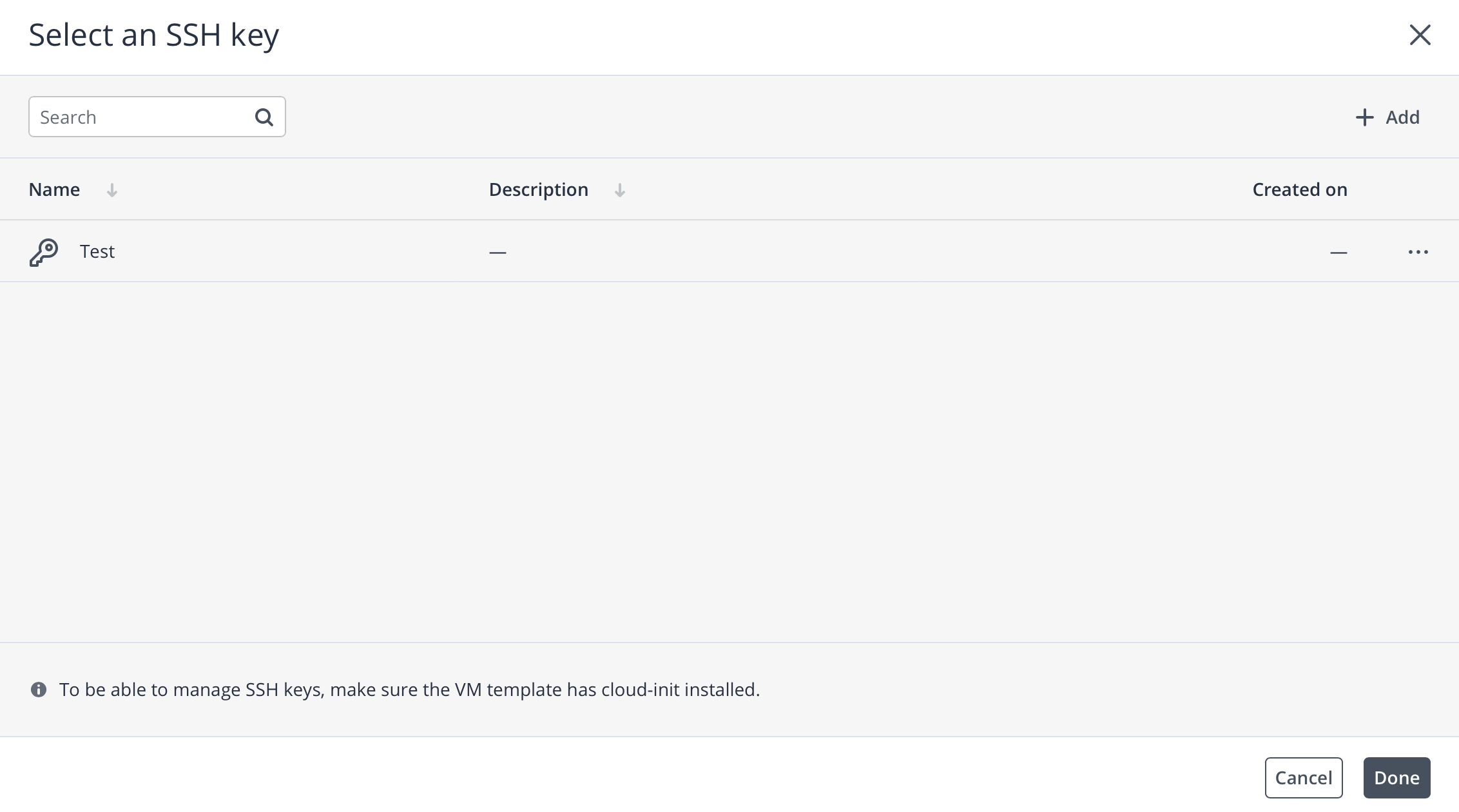
Dostęp (SSH): Zalecamy logowanie kluczem zamiast hasła. [Zobacz: Jak Utworzyć klucz SSH?]
Bezpieczeństwo (Firewall): Musisz mieć grupę, która otwiera port 22. Grupa default zazwyczaj na to pozwala, ale zalecamy weryfikację. [Zobacz: Jak Utworzyć i Zarządzać Security Groups?]
Sieć (Opcjonalnie): Jeśli budujesz infrastrukturę prywatną. [Zobacz: Jak Utworzyć i Zarządzać Wirtualnymi Sieciami?]
Dysk (Opcjonalnie): Jeśli potrzebujesz dodatkowej przestrzeni na dane. [Zobacz: Jak Utworzyć i Zarządzać Wolumenem?]
Krok 1: Uruchomienie Kreatora
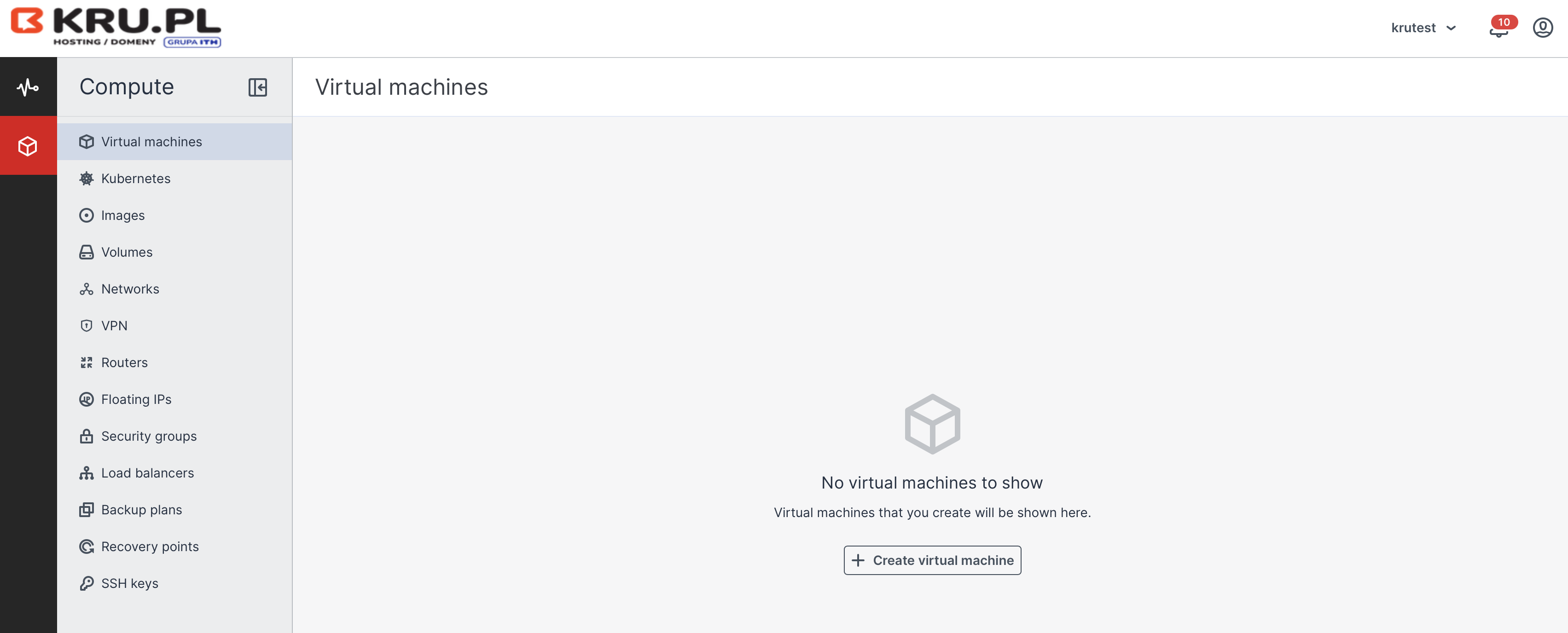
Zaloguj się do Panelu Cloud.
W menu po lewej stronie wybierz sekcję Compute.
Kliknij w zakładkę Virtual machines.
Naciśnij przycisk Create virtual machine (w prawym górnym rogu lub po środku sekcji).
Krok 2: Konfiguracja Maszyny
Kreator poprowadzi Cię przez kilka sekcji. Oto jak wykorzystać przygotowane wcześniej elementy:
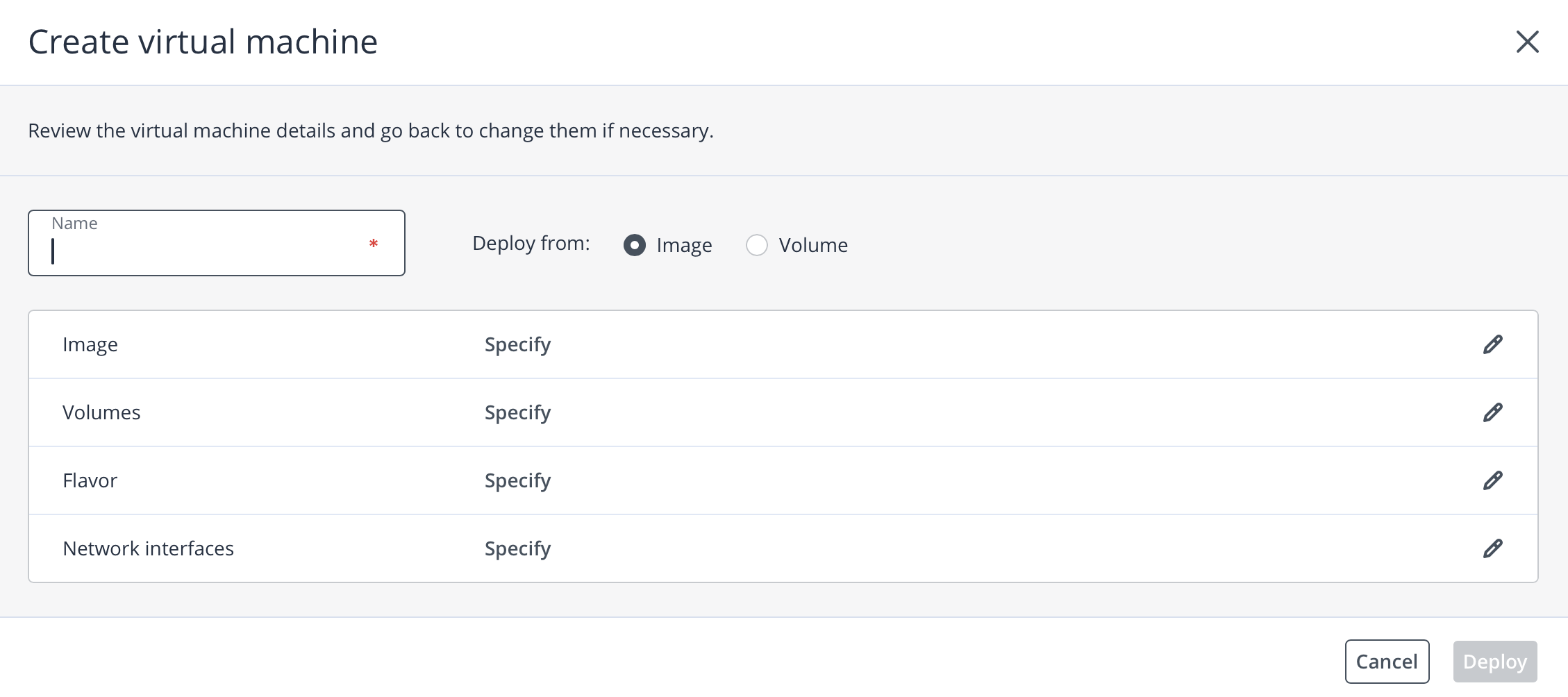
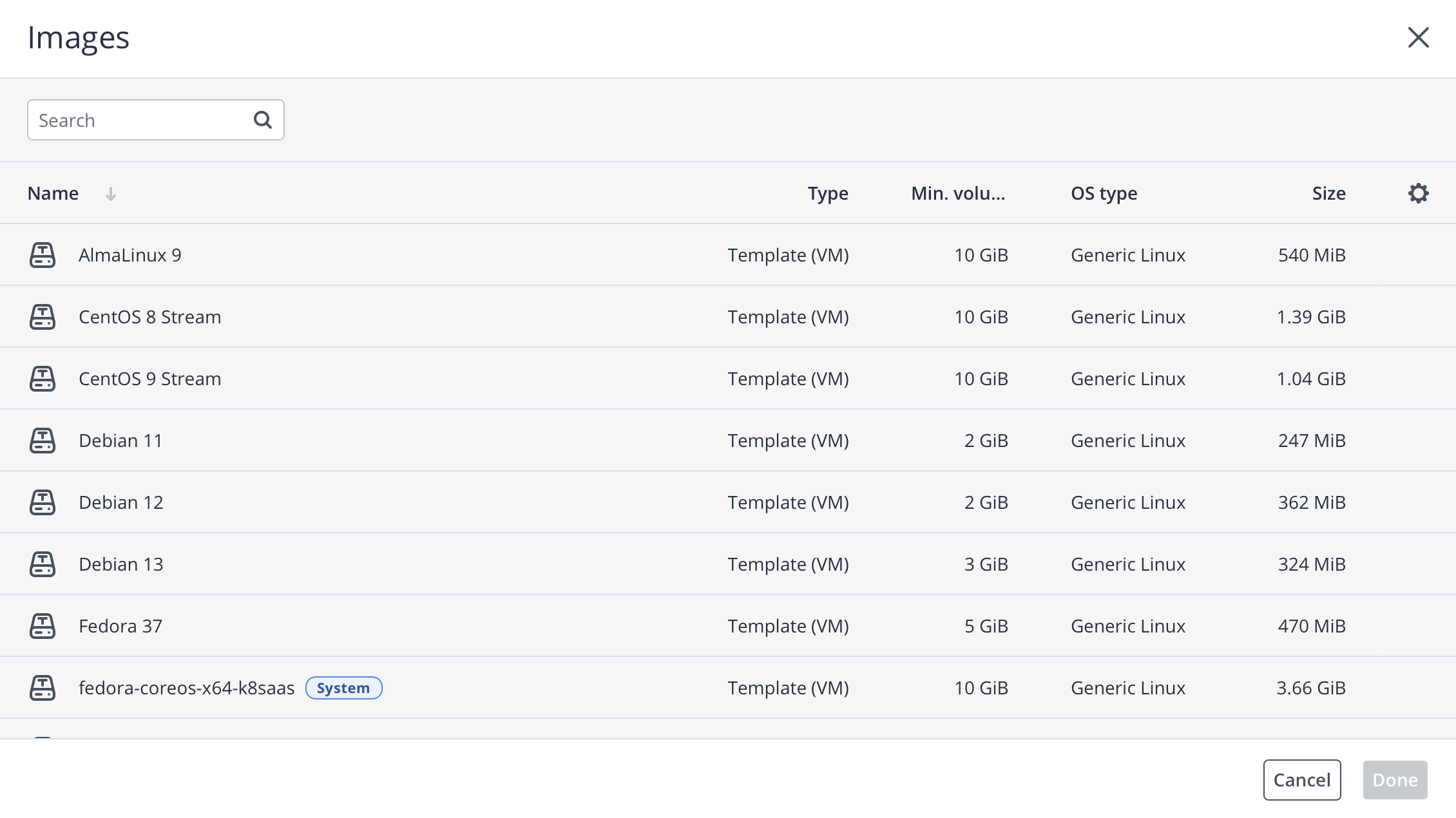
1. Image (Obraz Systemu) Kliknij na ikonę dystrybucji, której chcesz używać (np. Ubuntu 22.04 LTS).
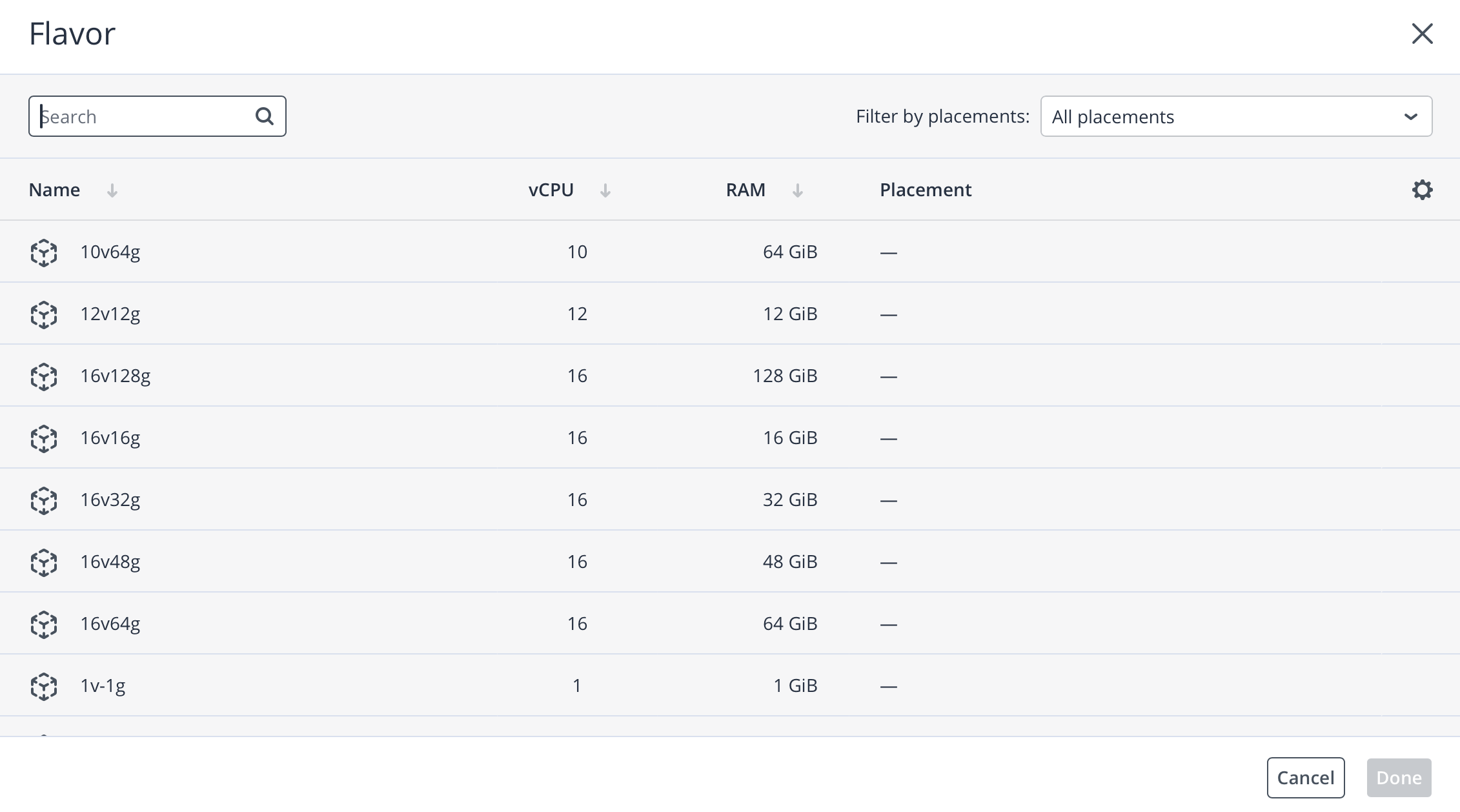
2. Flavor (Zasoby) Wybierz pakiet określający moc obliczeniową (vCPU) oraz ilość pamięci RAM.
3. Volumes (Dysk) Domyślny dysk systemowy doda się automatycznie.
Masz przygotowany Wolumen? Jeśli w kroku "Zanim zaczniesz" utworzyłeś dodatkowy dysk, możesz go tutaj wybrać z listy, aby był podłączony od razu po starcie.
4. Network interfaces (Sieć i Firewall) To kluczowy moment dla bezpieczeństwa. W tej sekcji definiujesz interfejsy sieciowe oraz przypisane do nich reguły firewalla.
Konfiguracja: Upewnij się, że na liście widoczny jest interfejs publiczny.
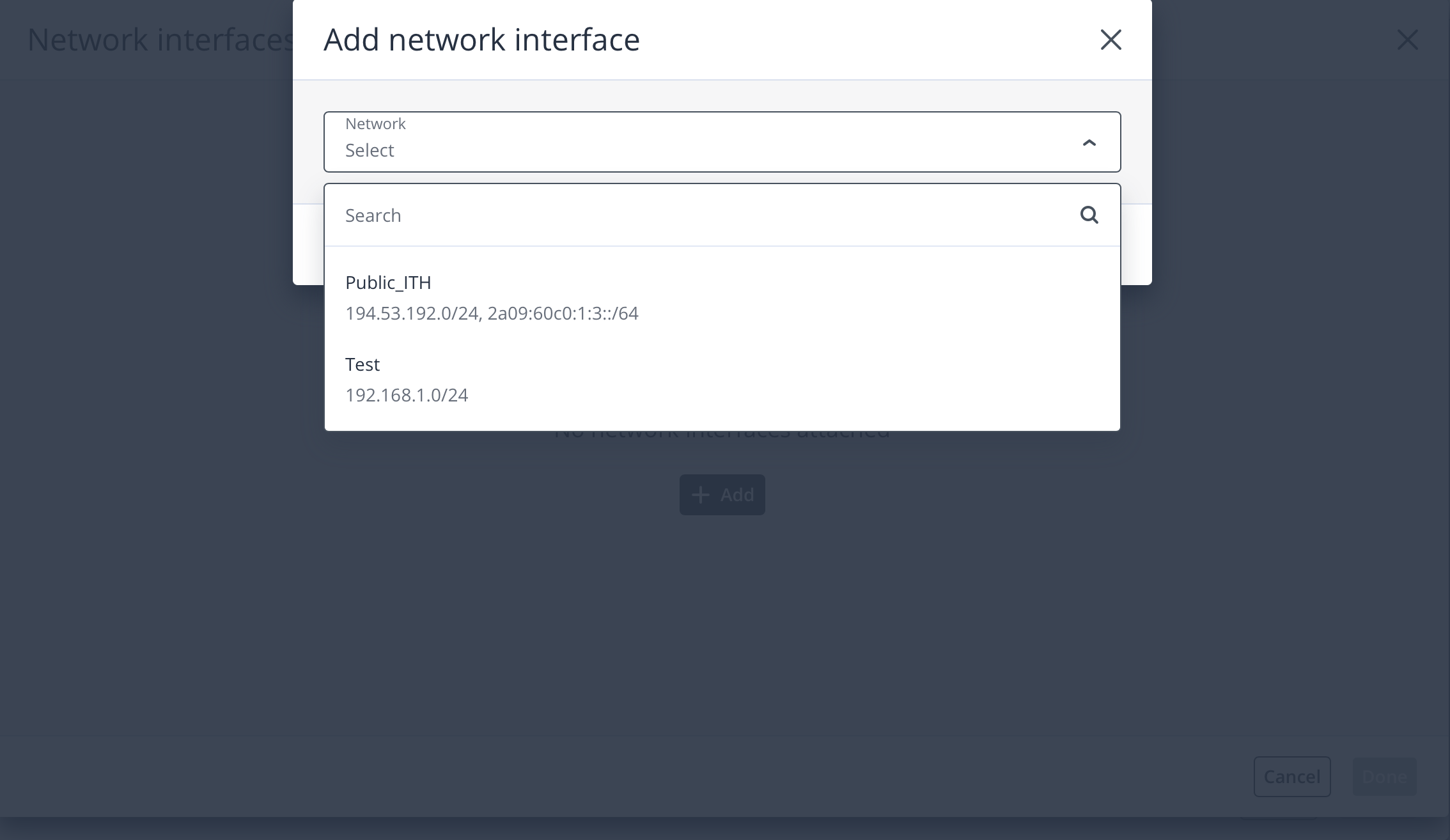
Security Groups: Aby zmienić zabezpieczenia, musisz edytować ten interfejs (lub dodać nowy).
Odznacz grupę default (jeśli chcesz mieć pełną kontrolę).
Zaznacz swoją własną grupę (np. SSH-Access), którą przygotowałeś wcześniej.
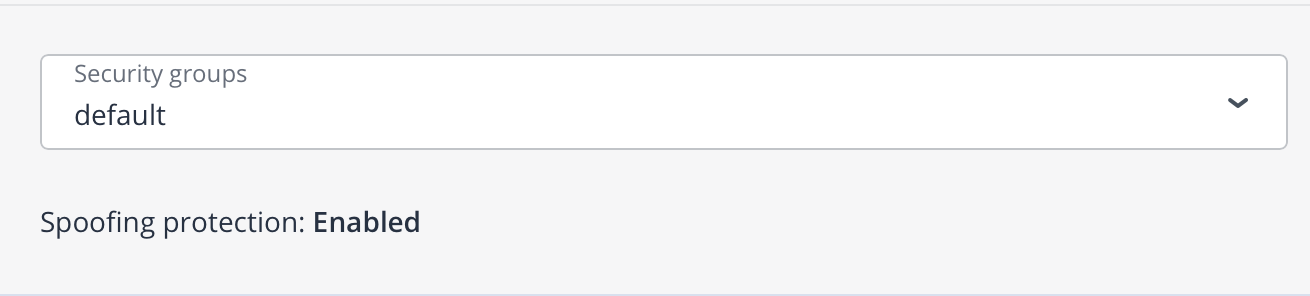
Te dwie rzeczy dodawane są w sekcji Network interfaces!
5. SSH Key Wybierz z listy swój klucz publiczny. Zostanie on automatycznie wgrany do systemu.
Krok 3: Uruchomienie (Deploy)
W polu Name wpisz nazwę dla swojej maszyny.
Kliknij przycisk Deploy.
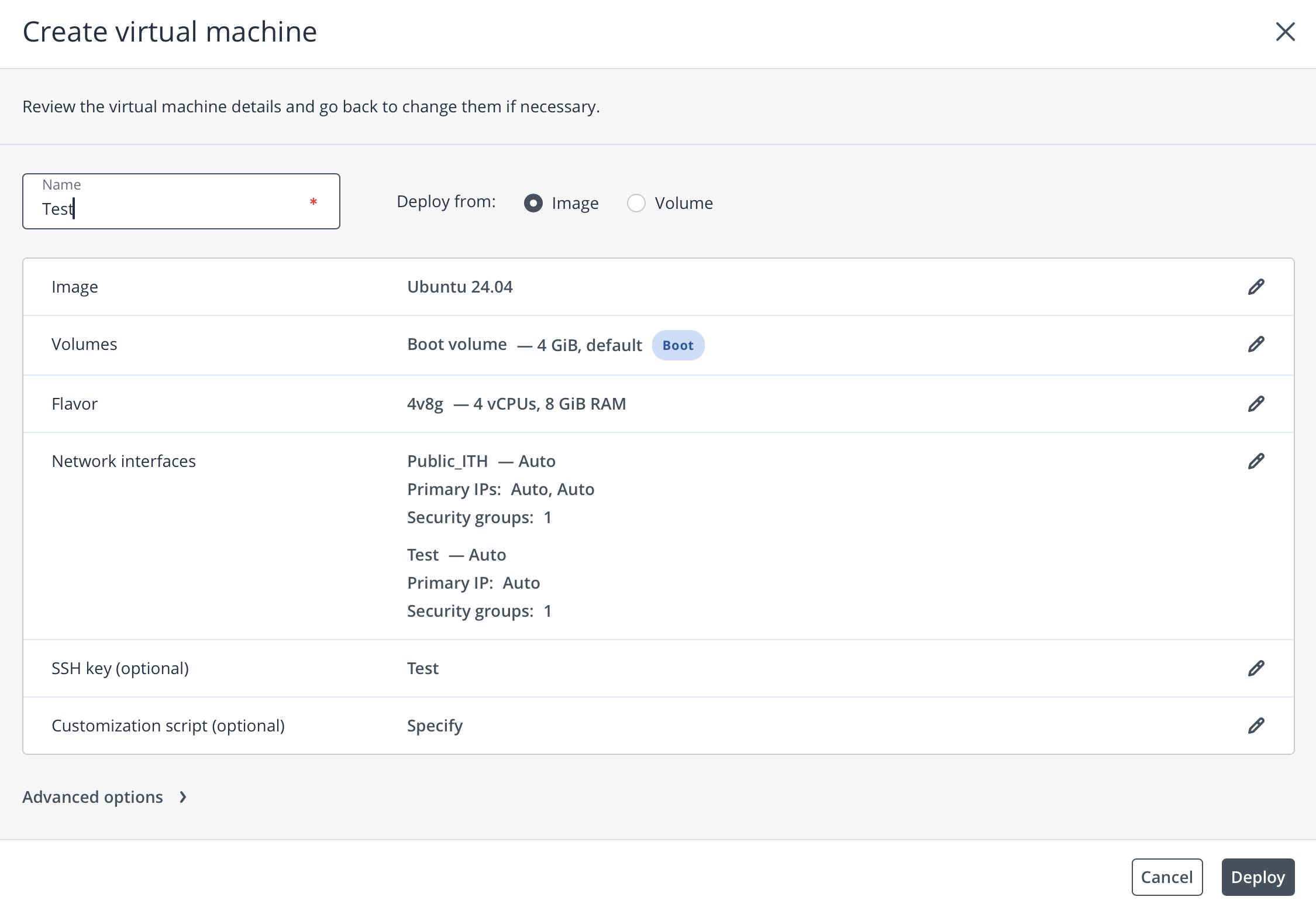
Maszyna pojawi się na liście ze statusem Creating, a po chwili zmieni status na Active.

Co dalej?
Skopiuj adres IP widoczny na liście i połącz się ze swoją maszyną. [Instrukcja: Jak połączyć się przez SSH]